unity2021.3.15f
visual studio 2019 pro
MRTK 2.8.3
OpenXR 1.8.0
Hololens2
Hololens2 环境配置见之前博客
保持 Hololens2 处于开机状态
将 Hololens2 用数据线与电脑相连接
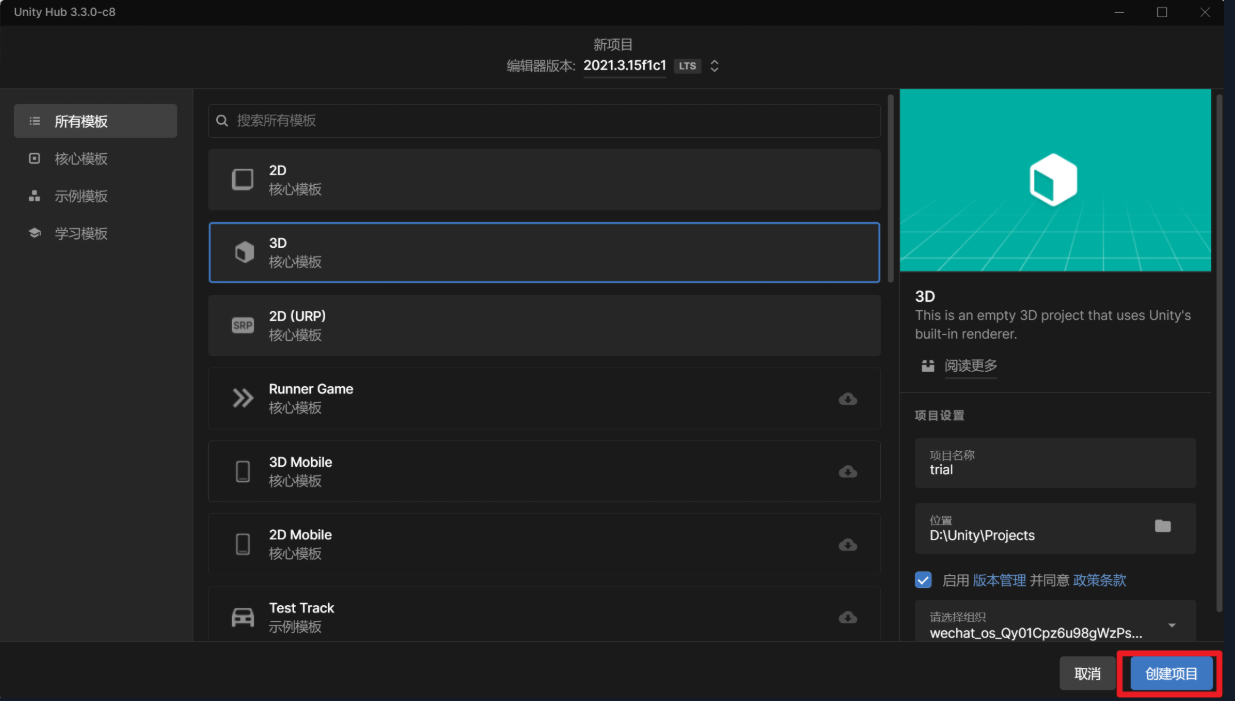
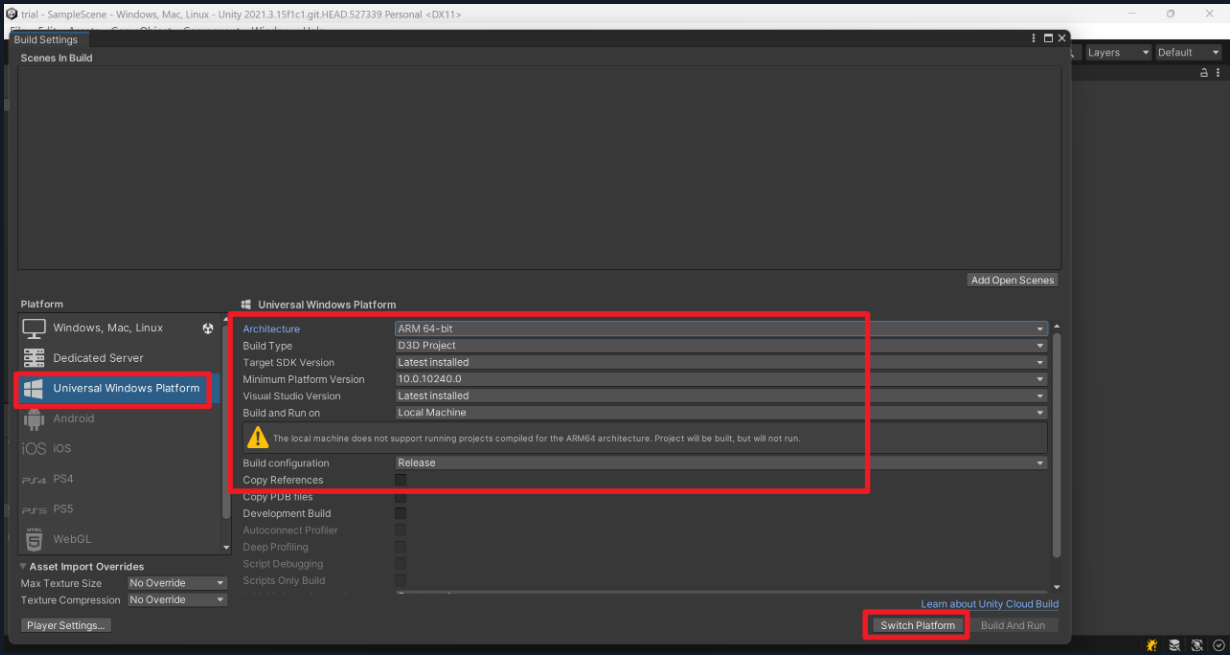
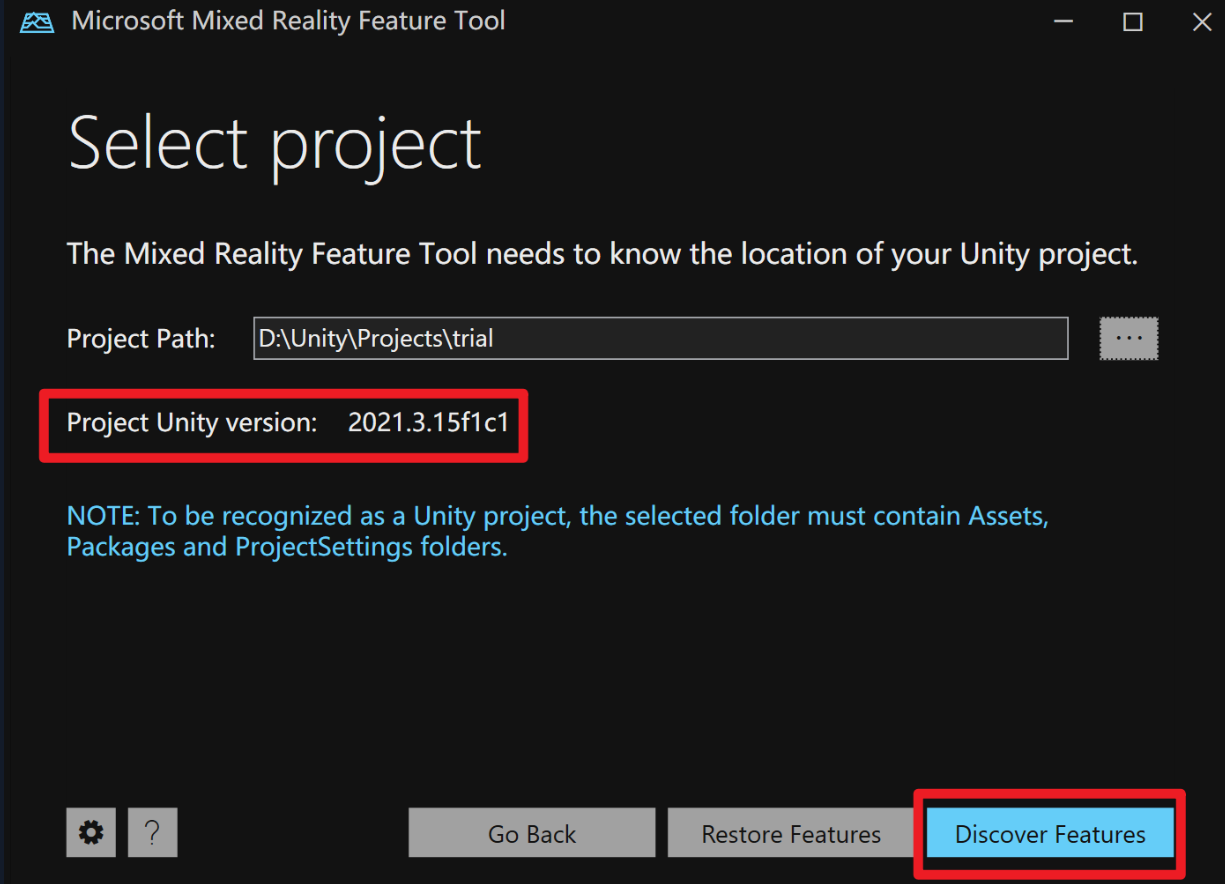
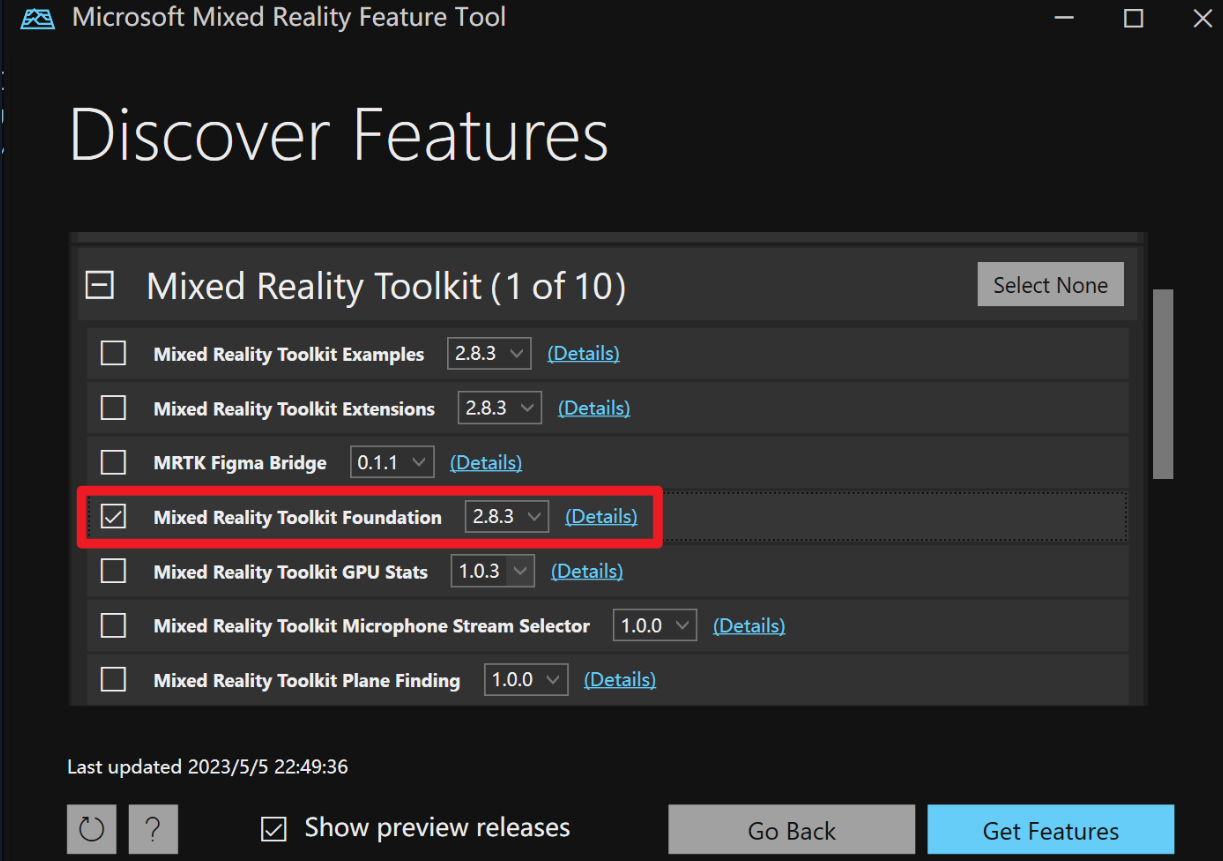
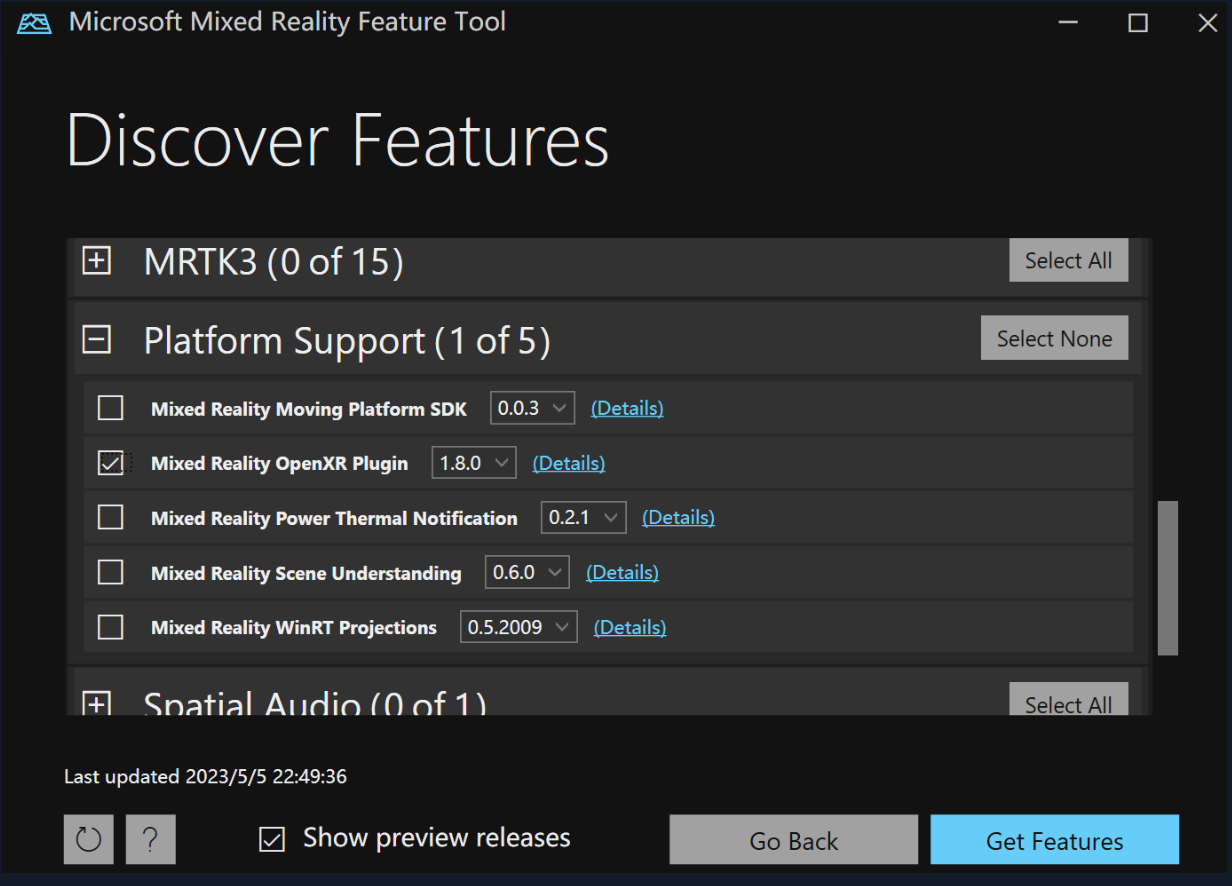
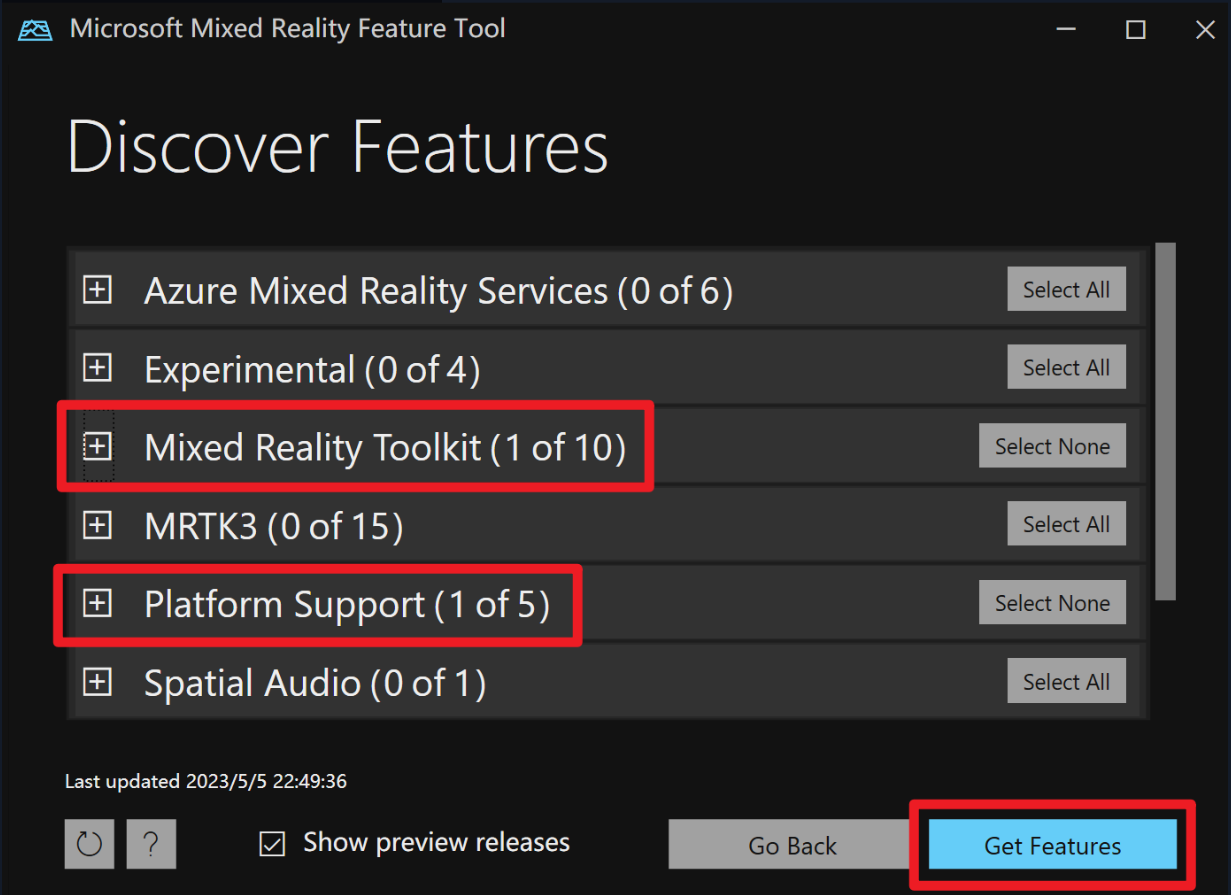
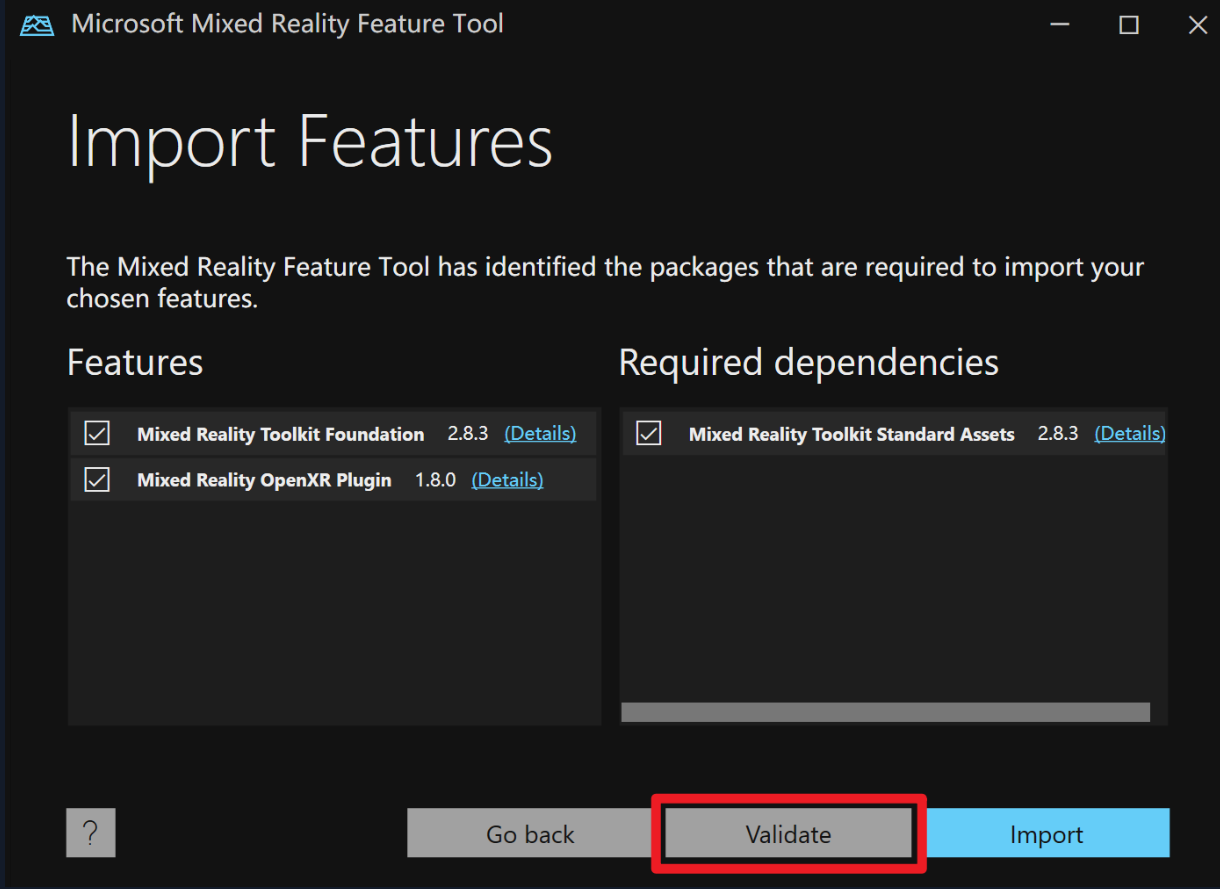
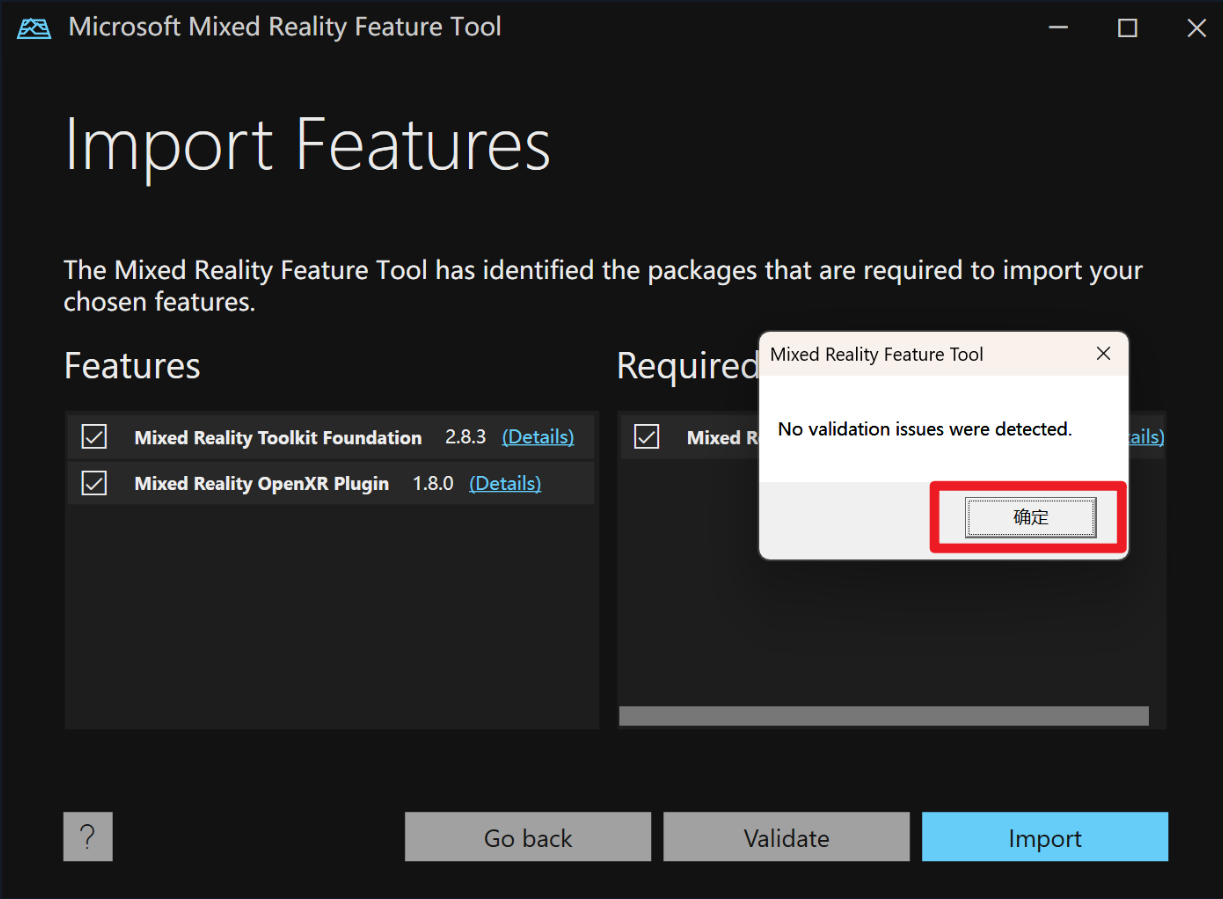
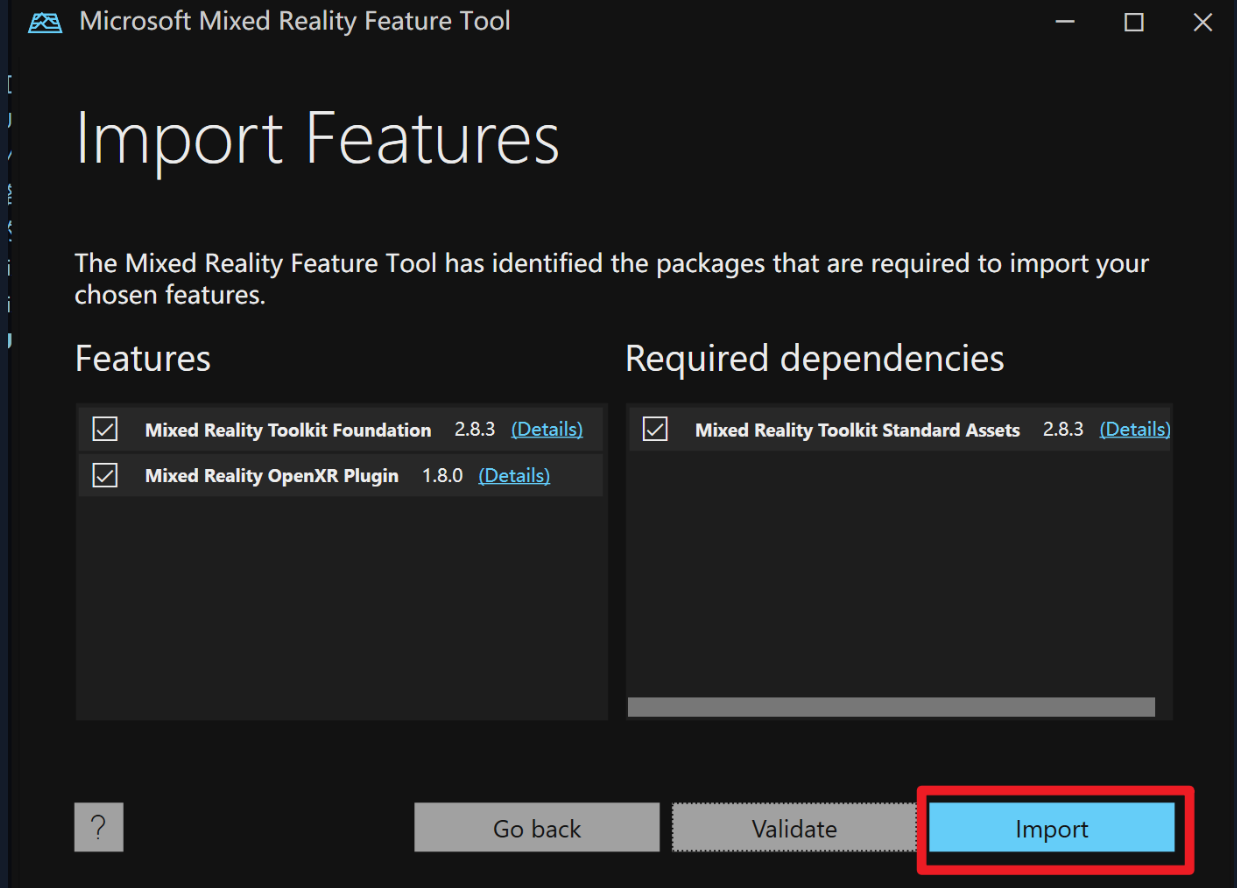
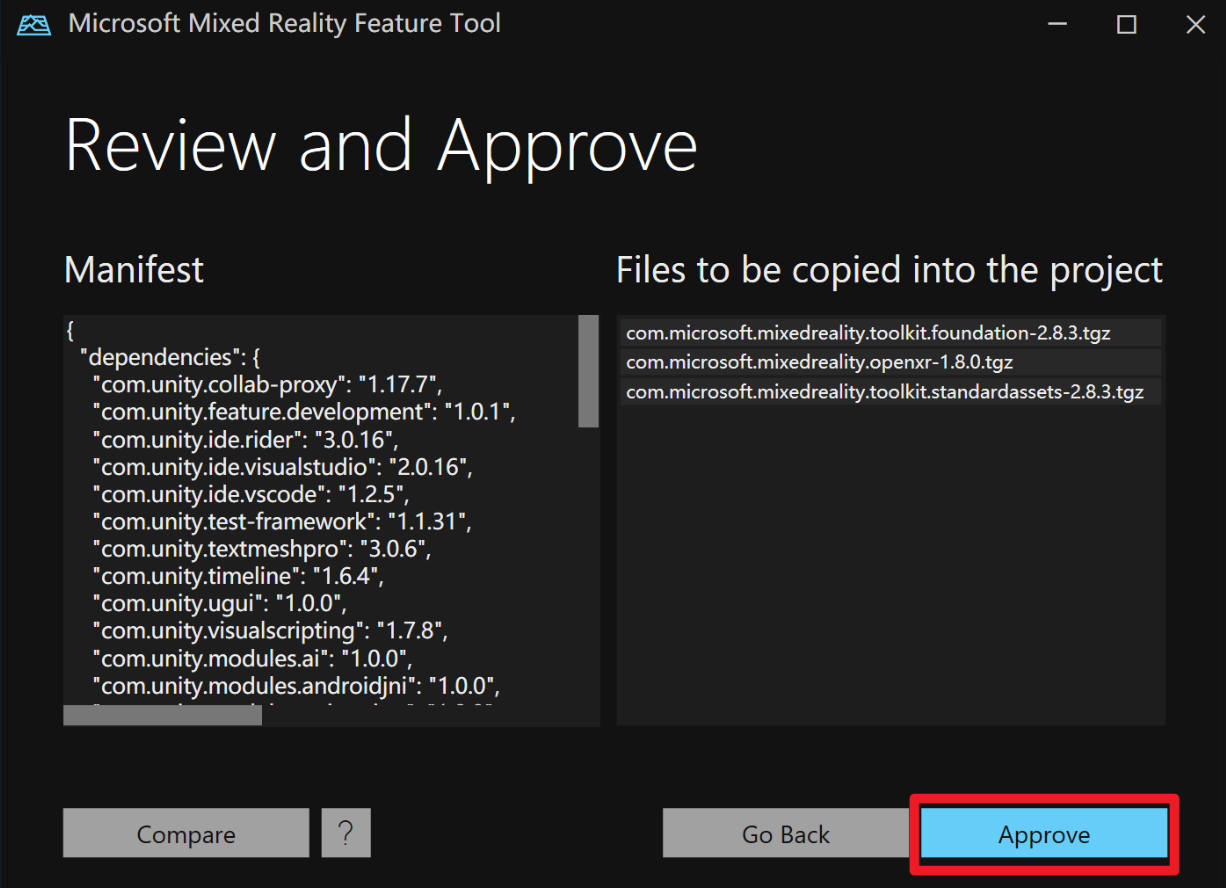
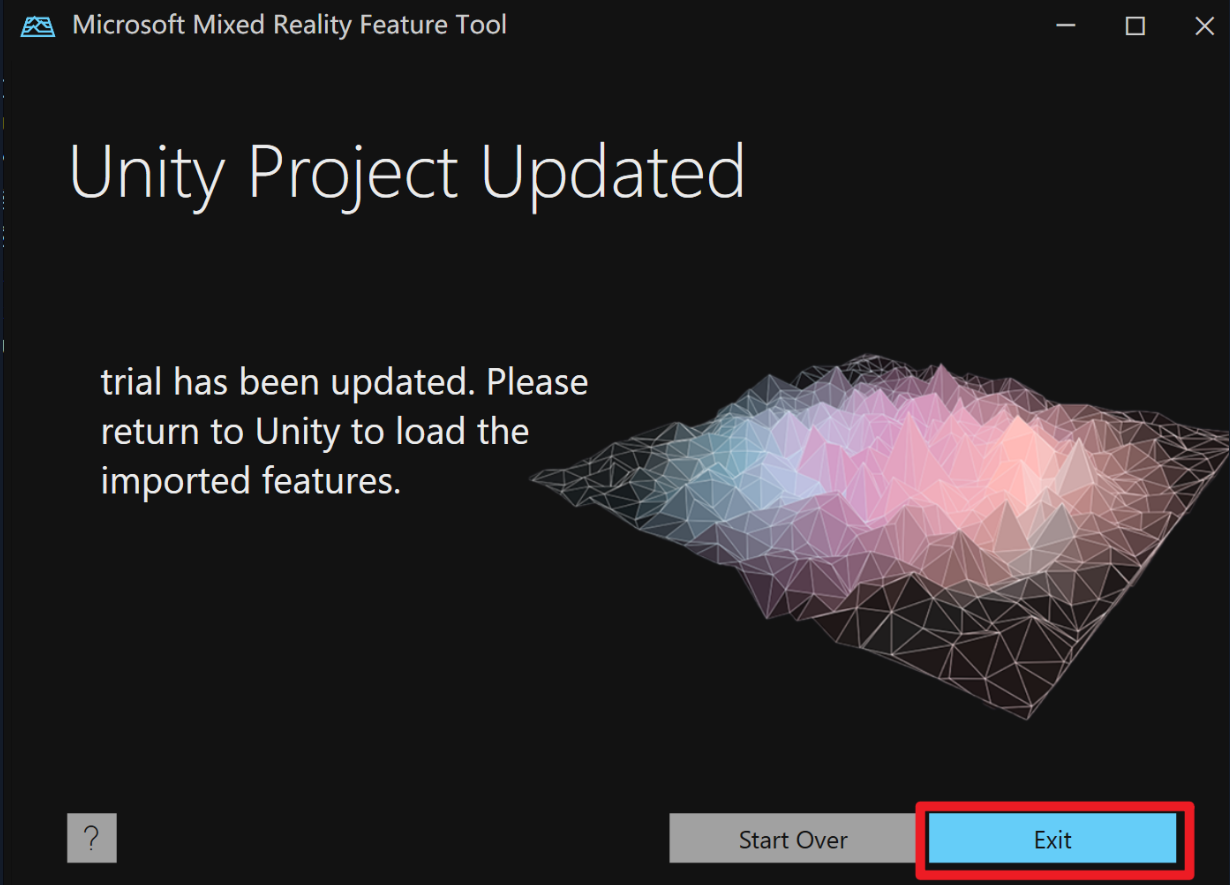
出现以下页面则代表正在导入库,等待完成即可

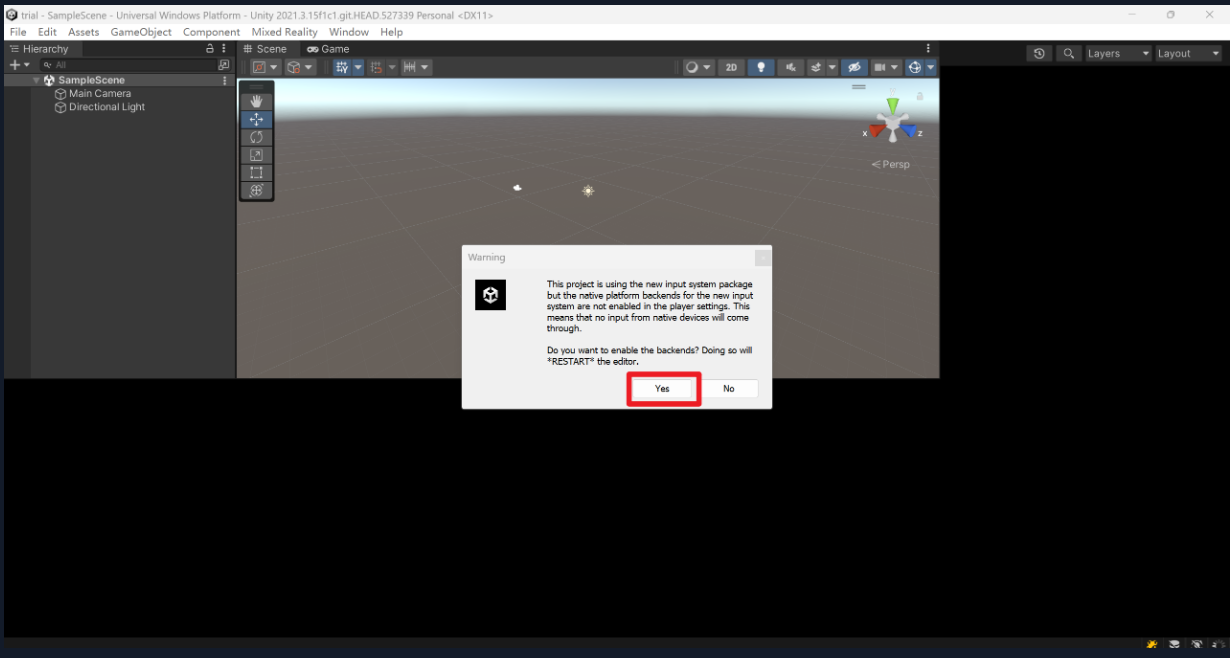
如图点击,等待导入即可
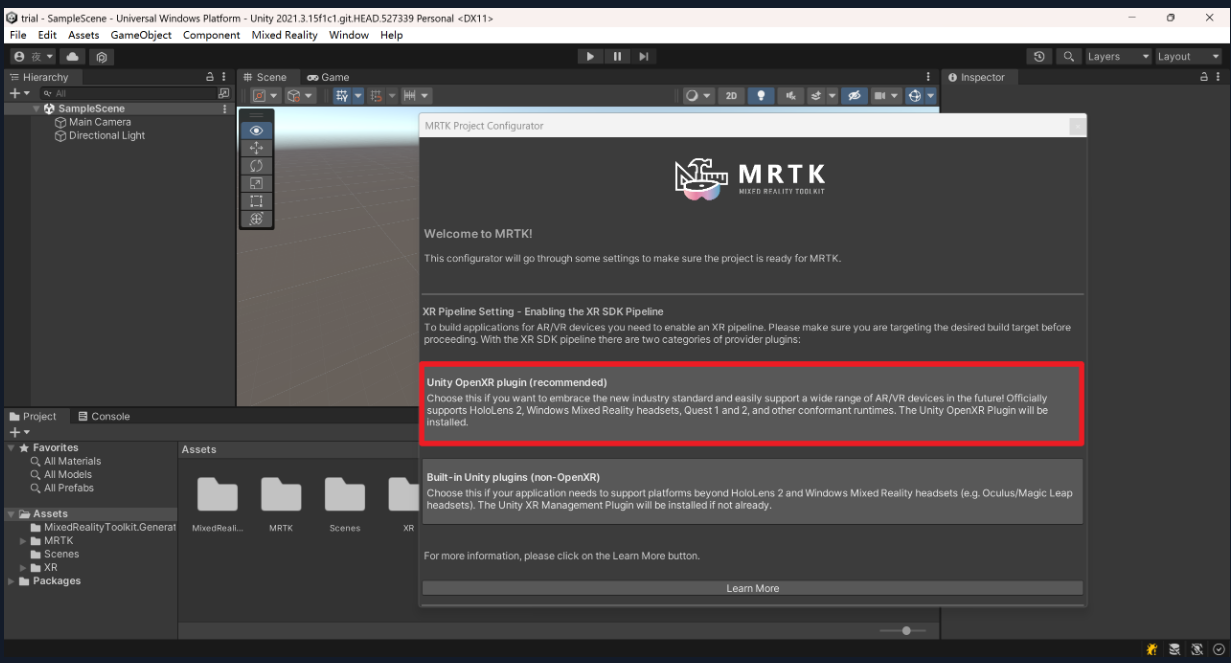
勾选 OpenXR,等待导入即可
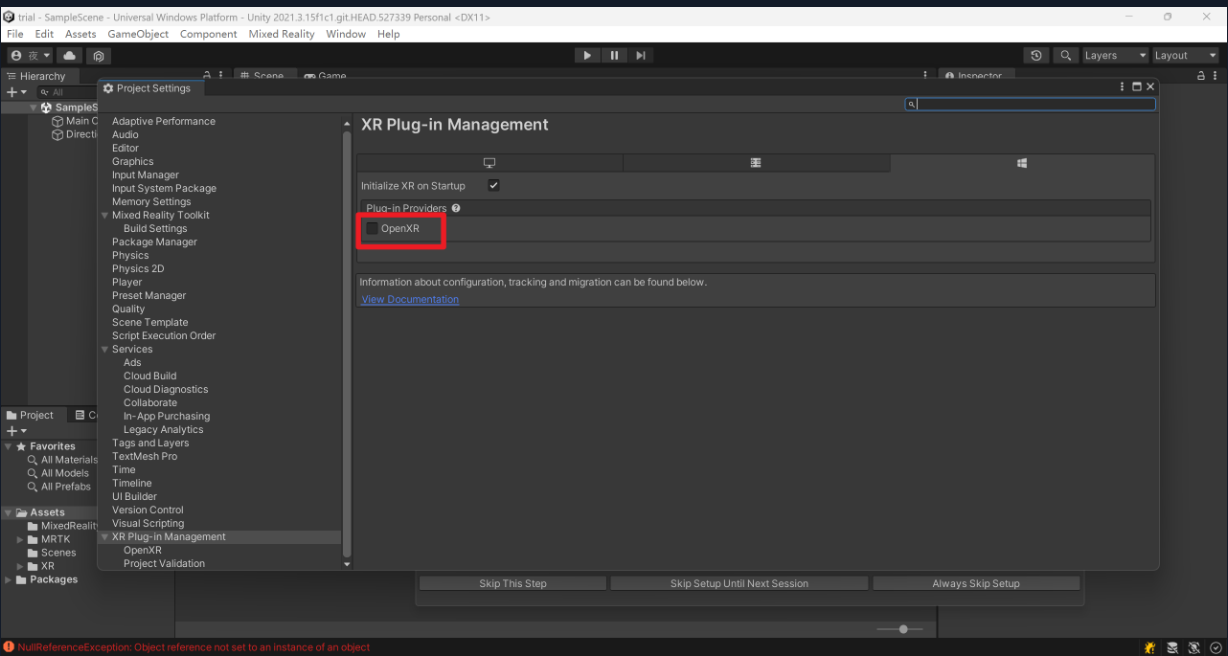
如图进行勾选
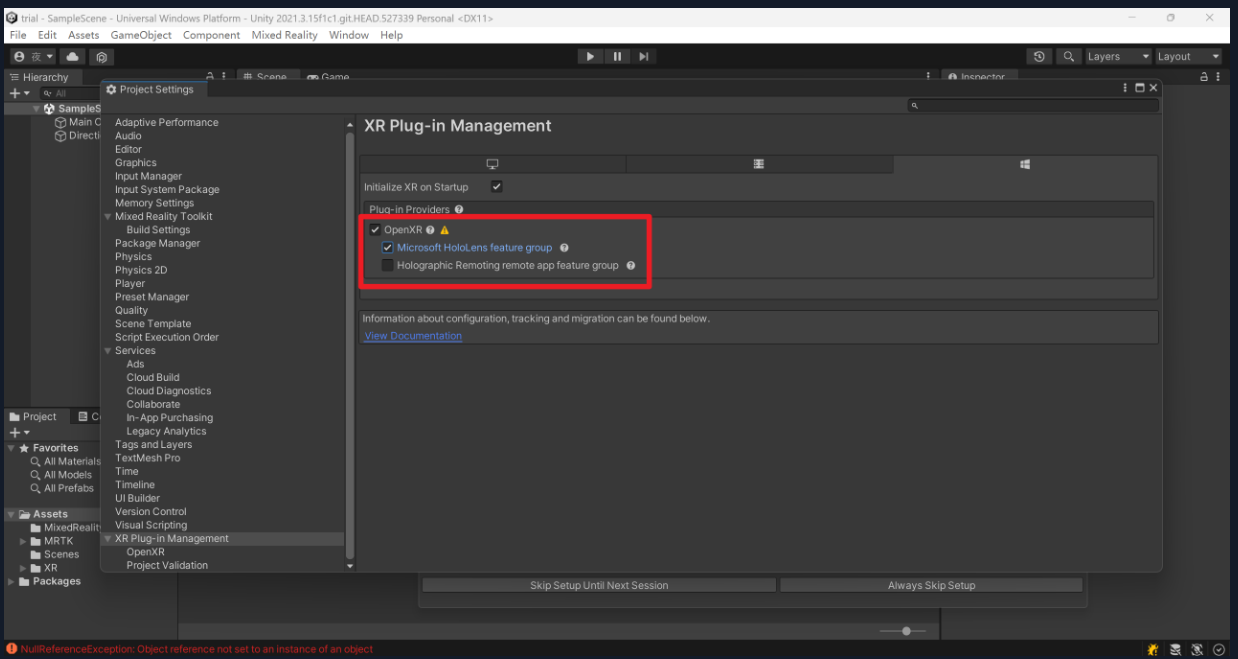
如图进行添加、勾选配置
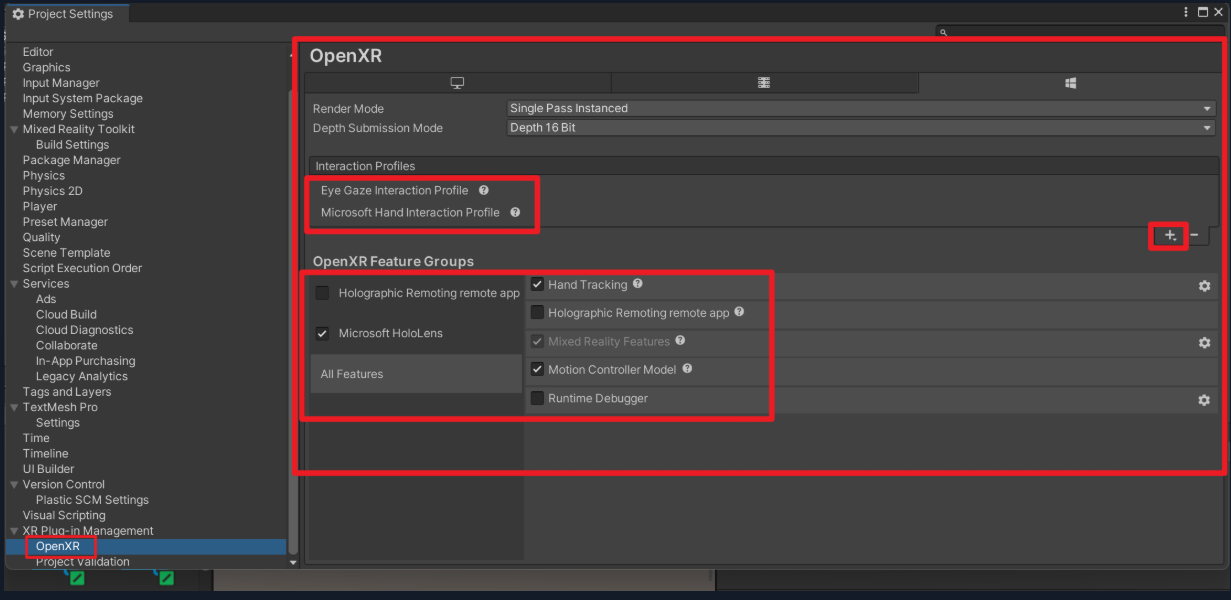
修改 player/publishing settings 属性


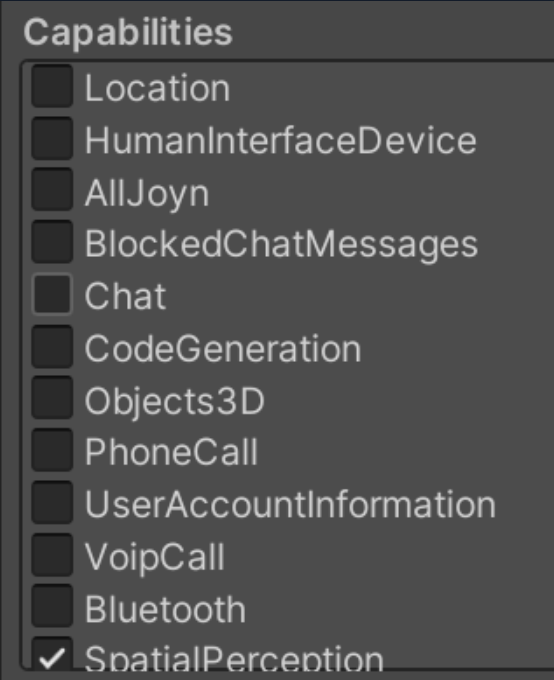
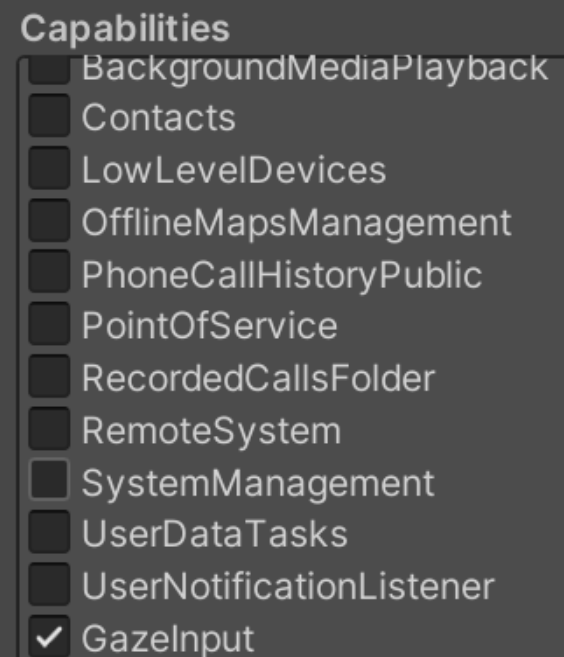
修改警告内容
点击三角
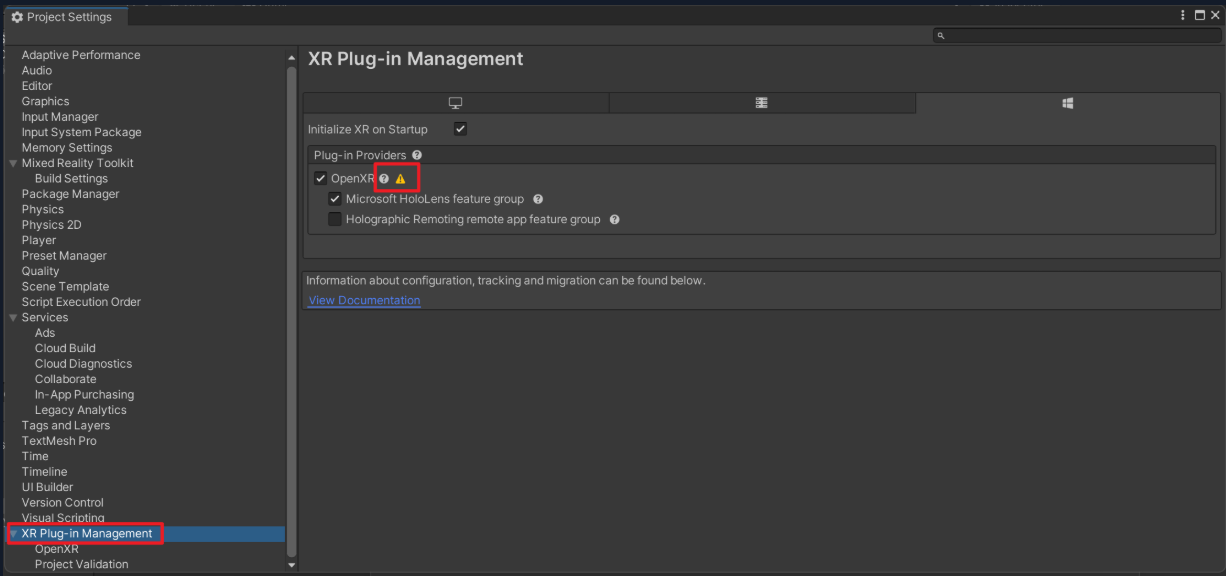
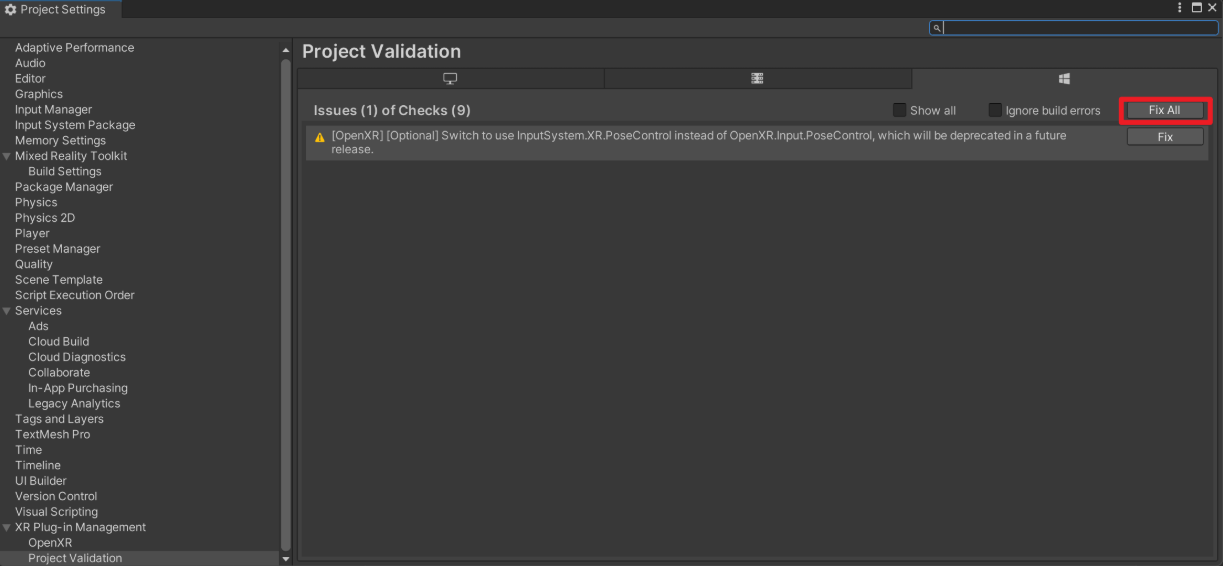
修改完成后,弹出MRTK窗口,点击 apply settings
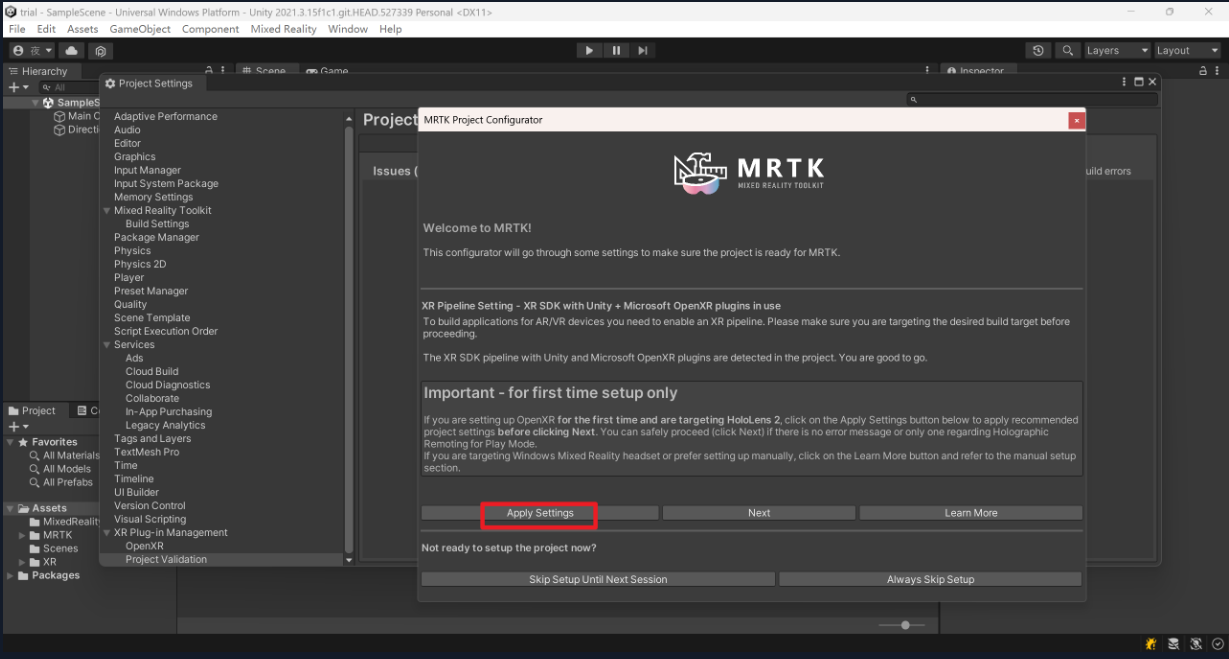
如出现三角警告,继续点击fix
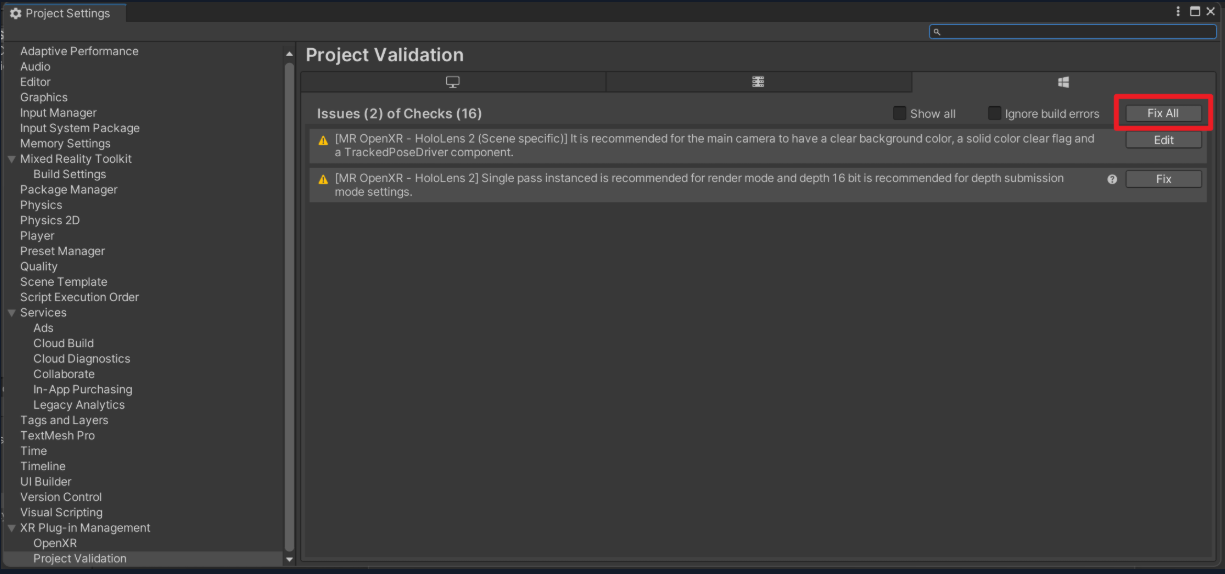
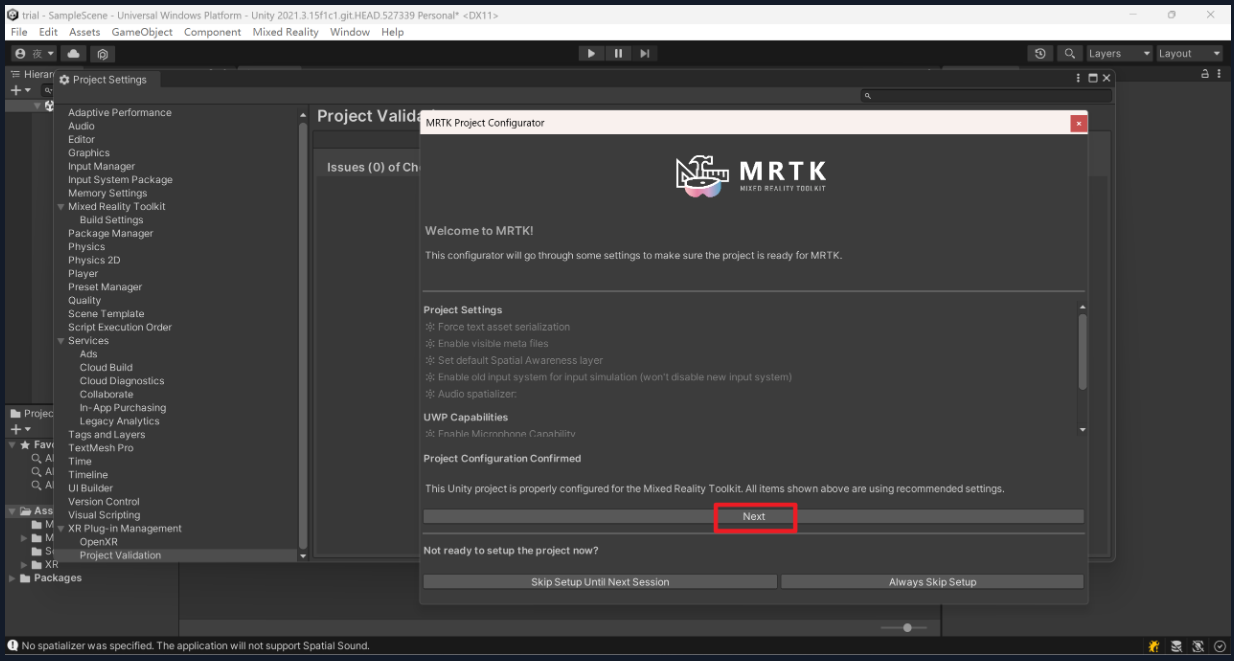
完成修改后,跳出弹窗,点击 next

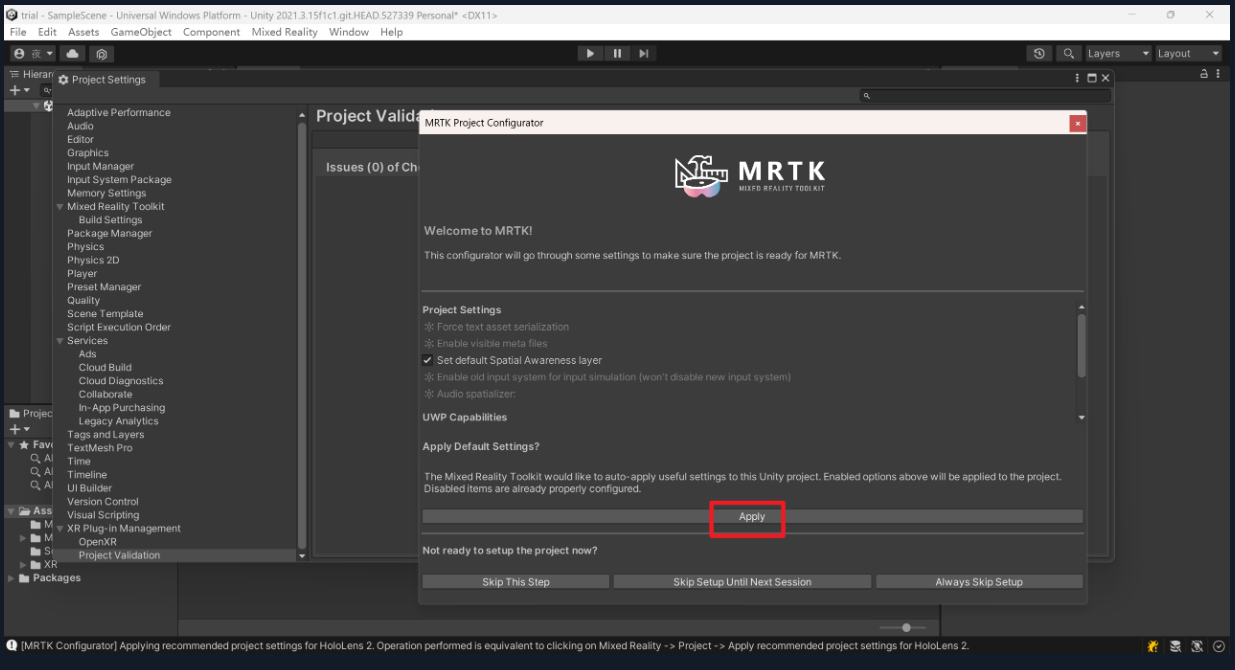
点击 apply
点击 next
点击 import

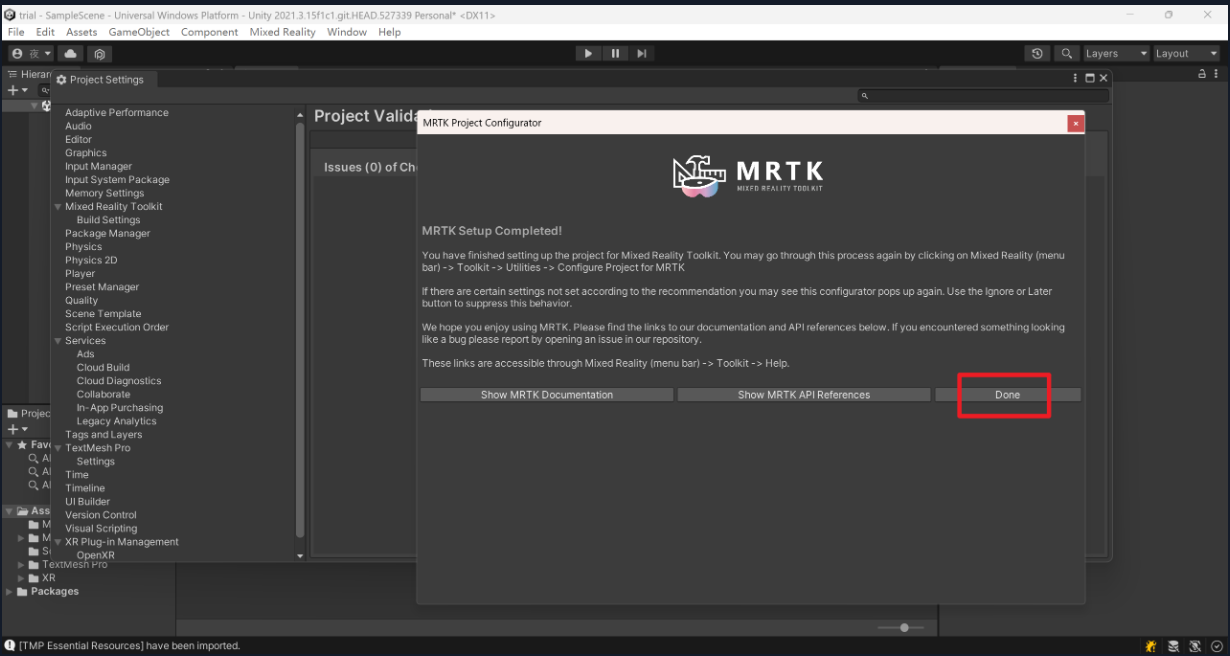
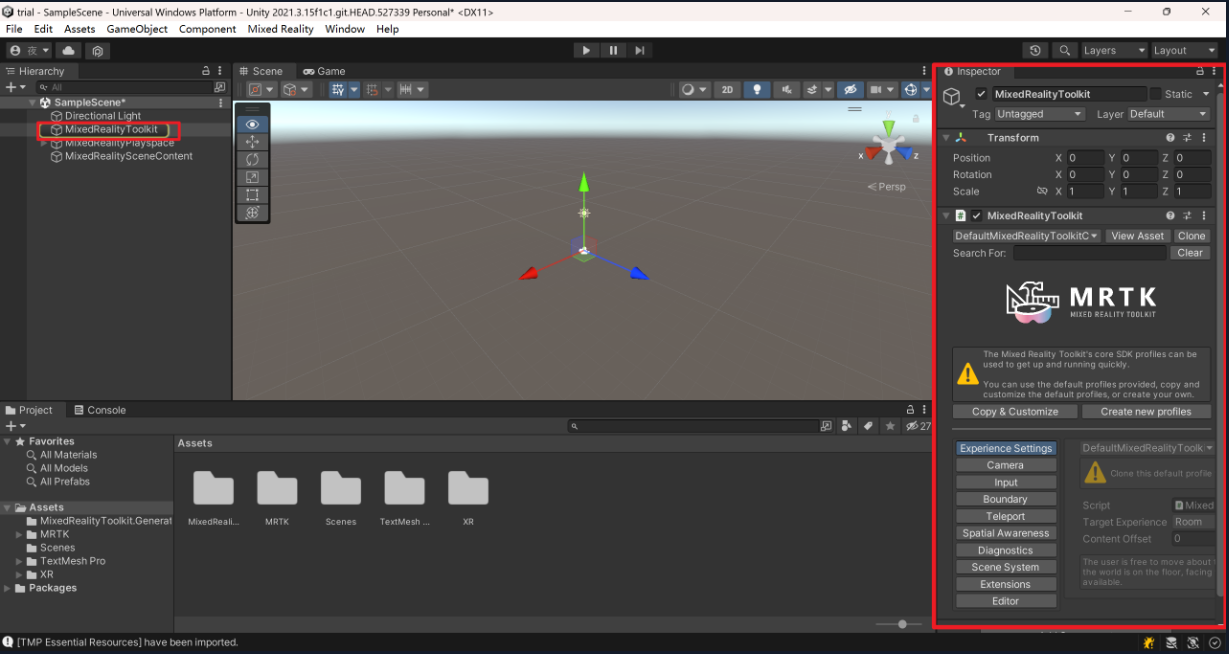
点击 done,即完成配置
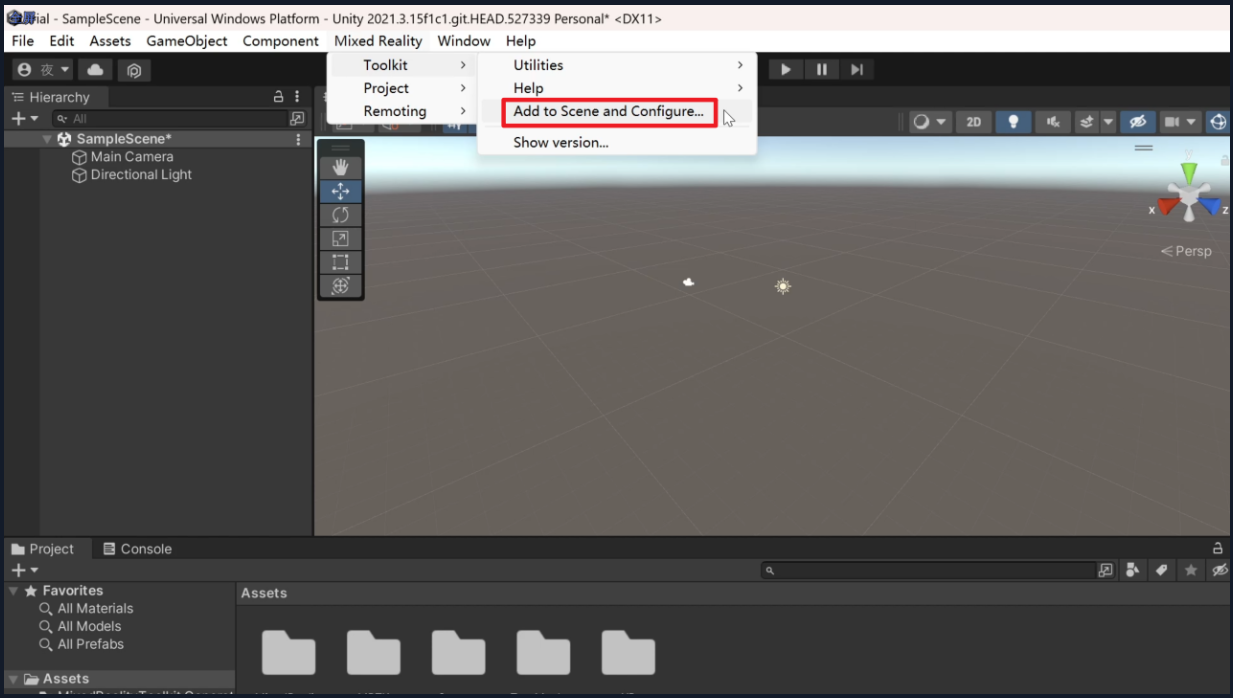
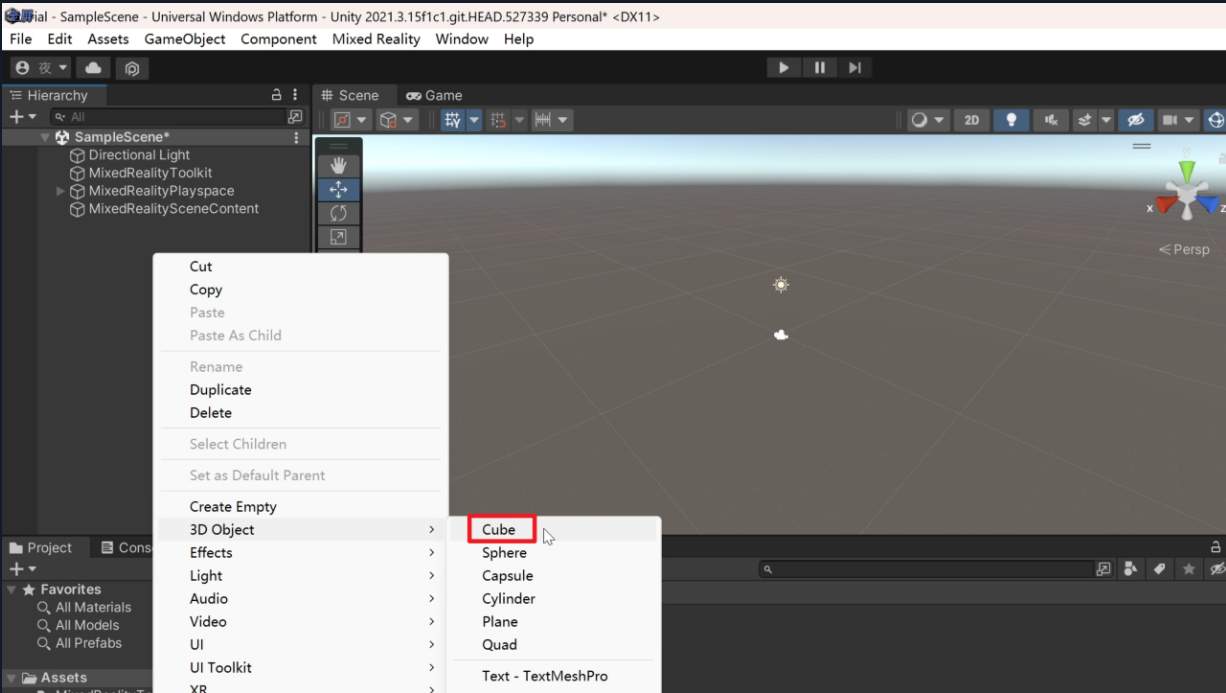
在根目录下空白处,鼠标右键,创建cube对象
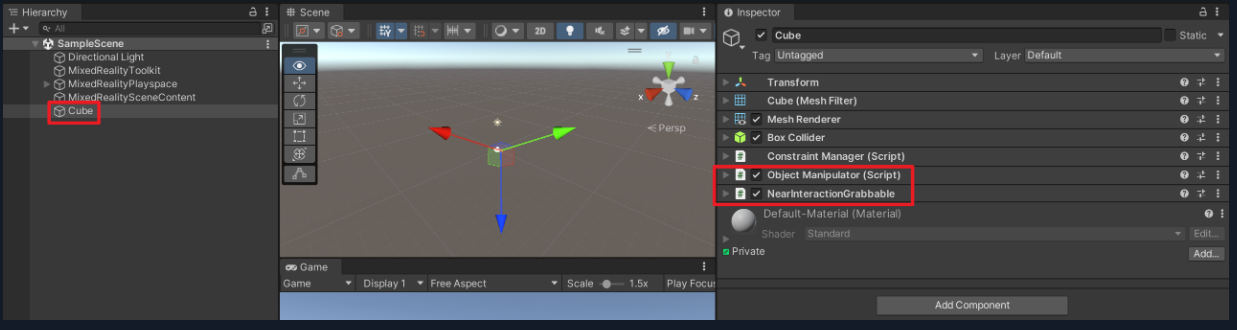
添加脚本
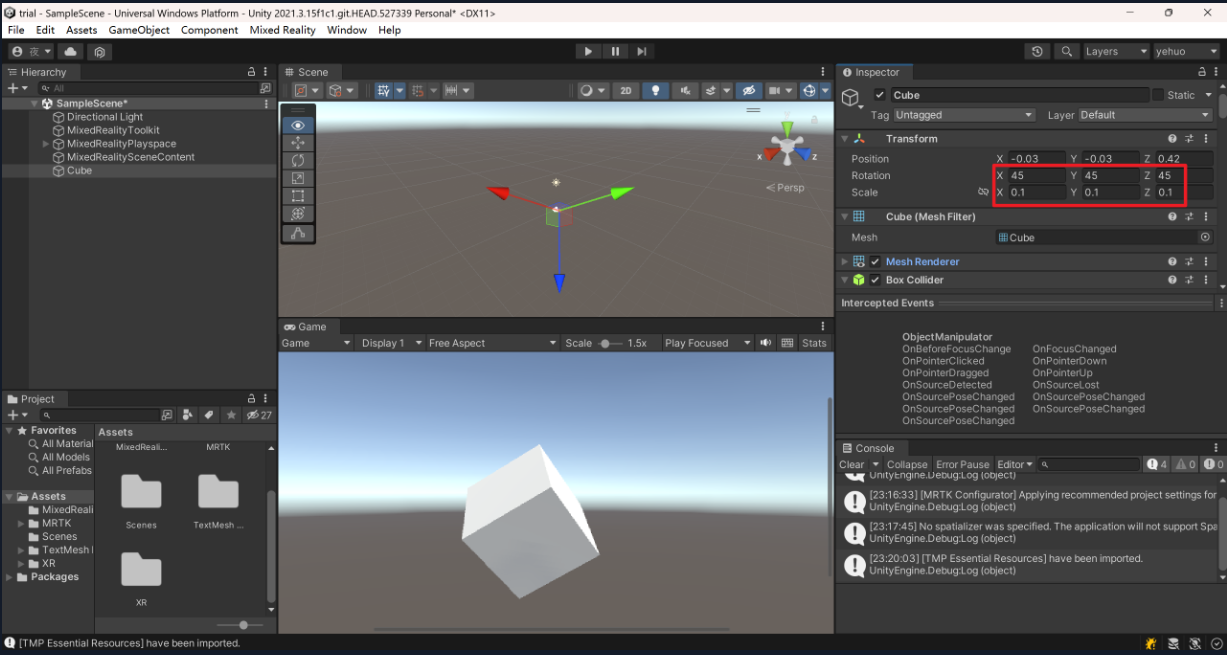
适当调整cube大小、旋转角度以及位置
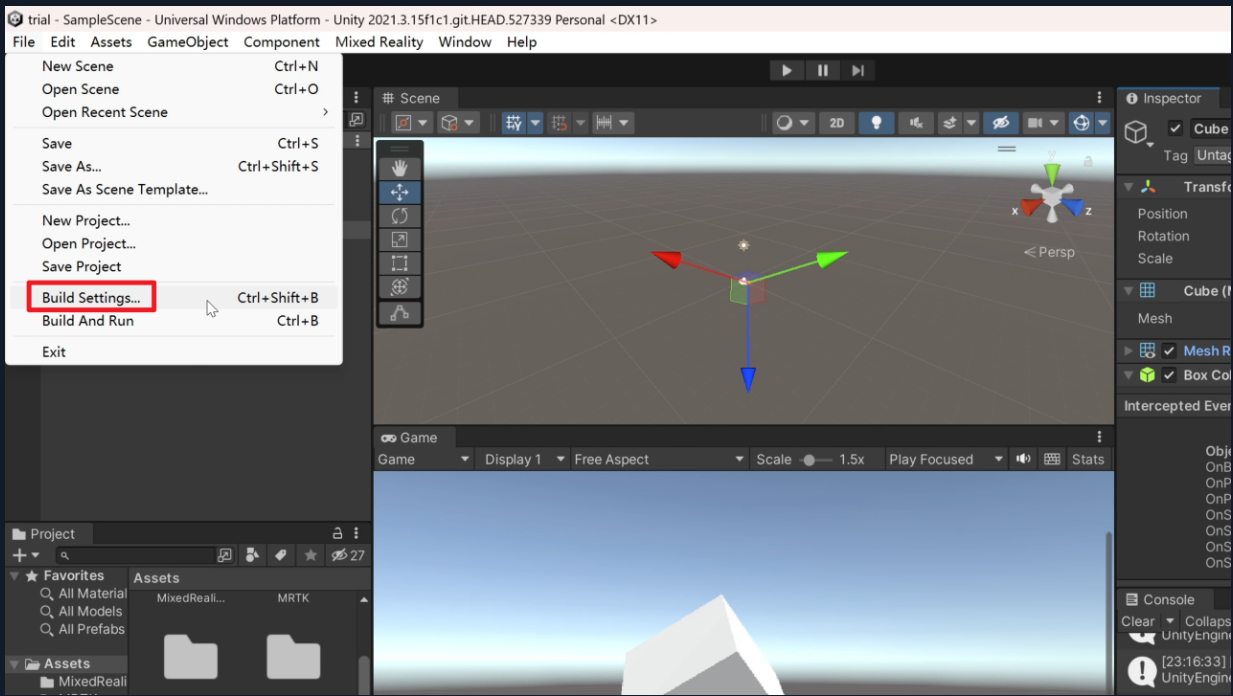
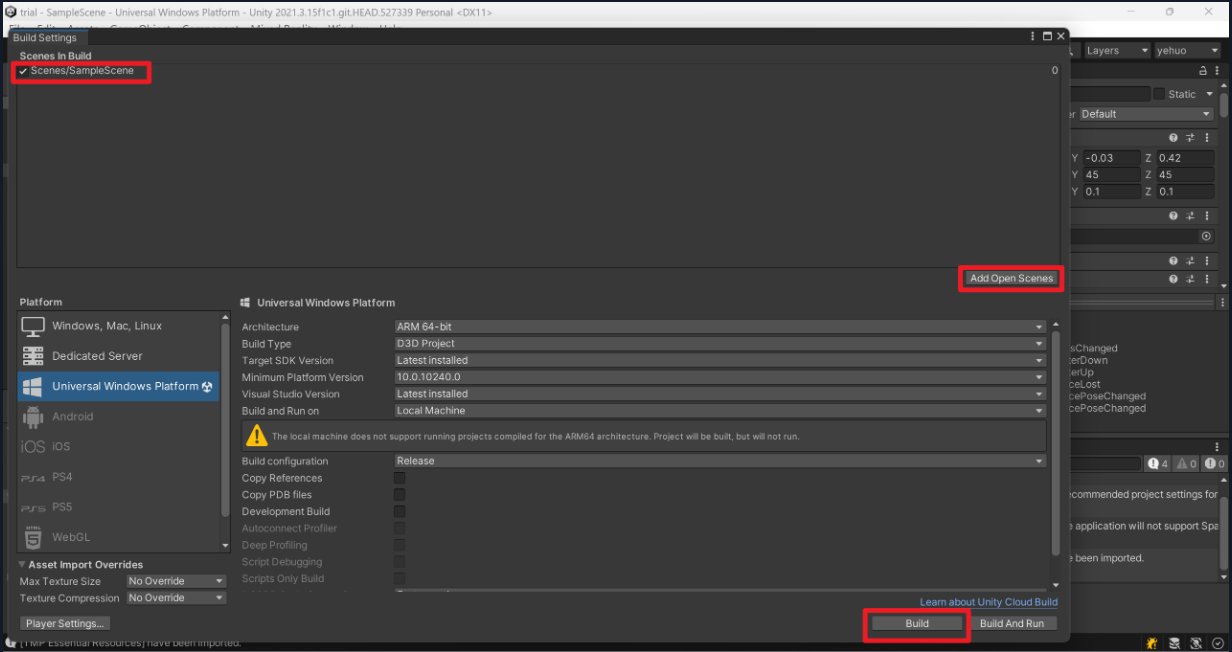
在跳出的窗口中,新建一个文件夹,并选择该文件夹
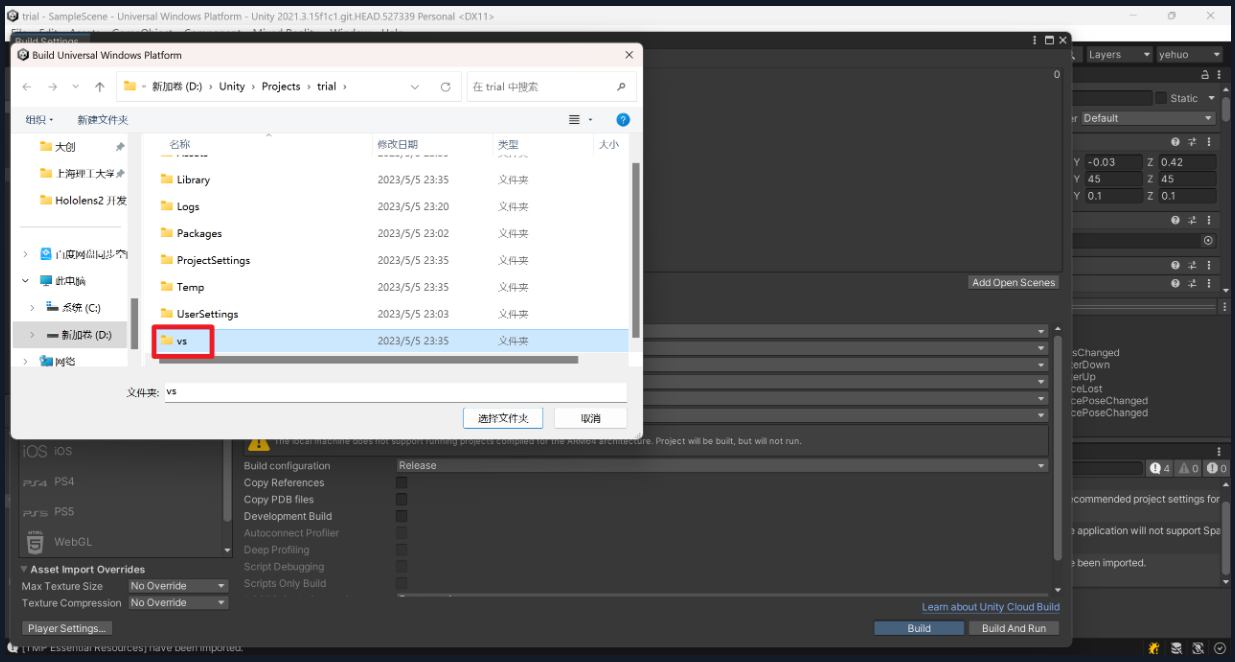
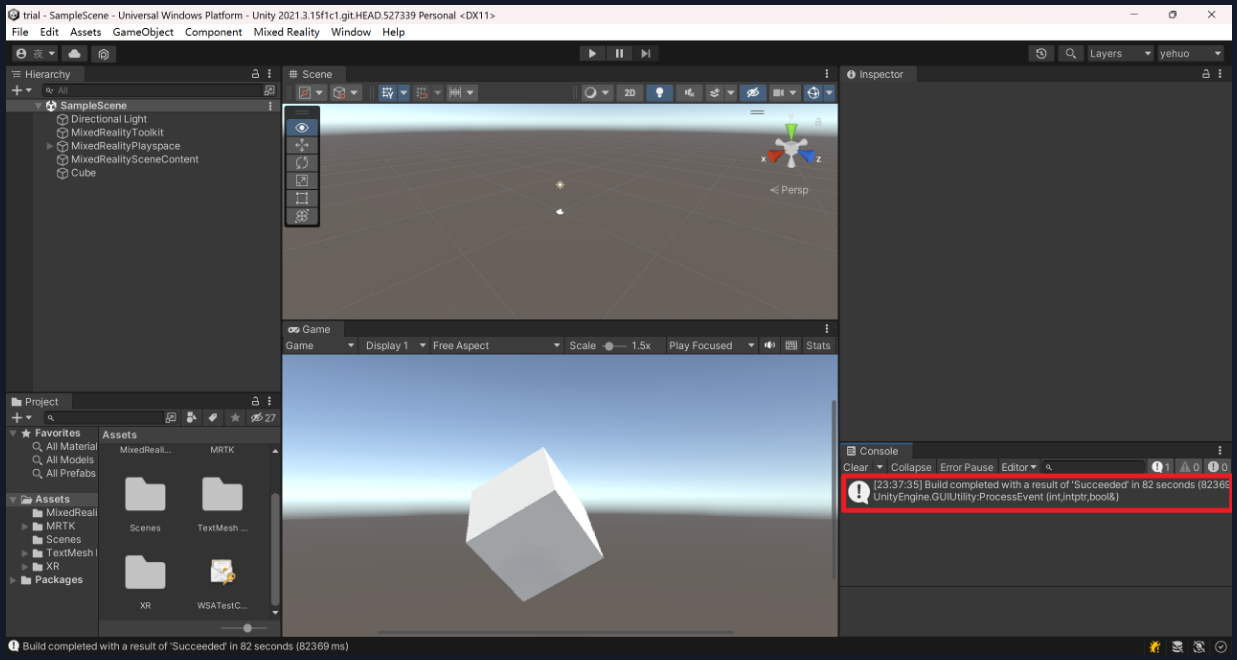
出现以下界面,则代表导出成功
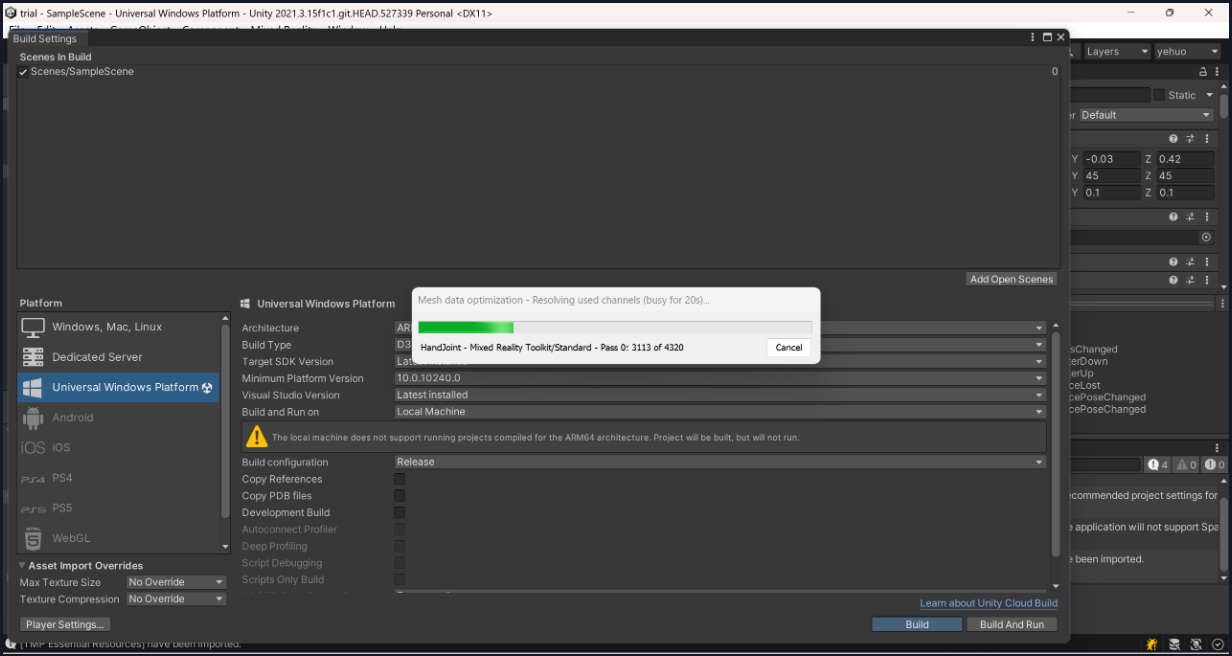
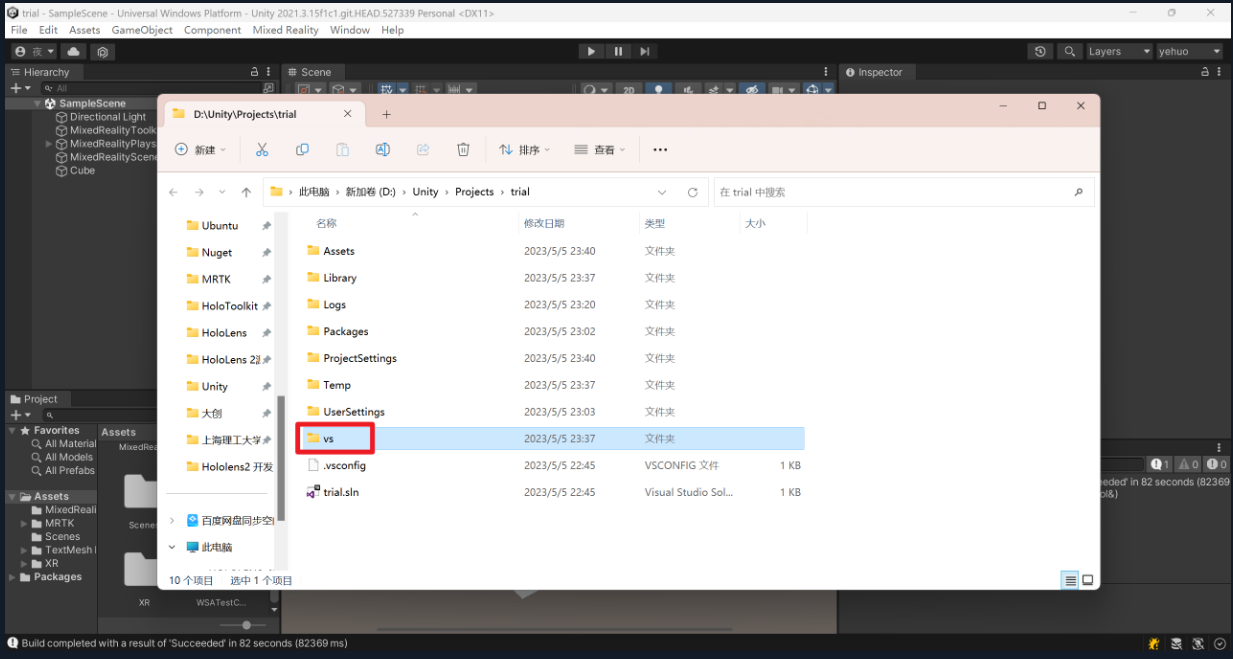
双击进入跳出窗口中之前创建的文件夹
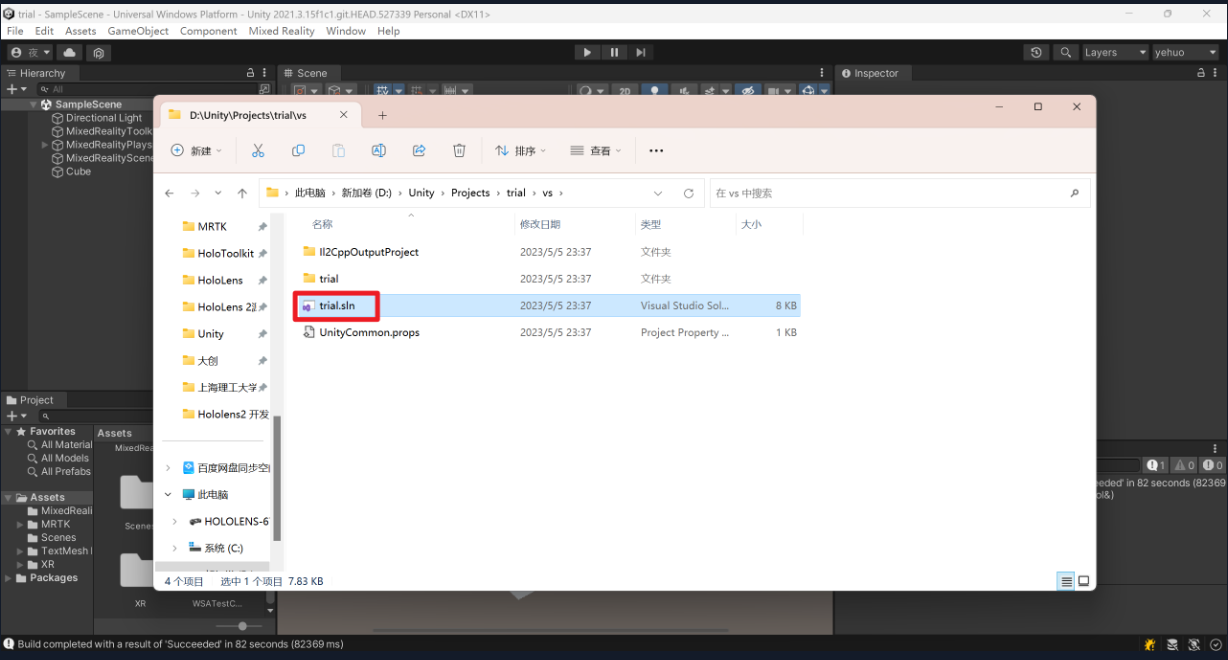
双击打开 .sln 文件
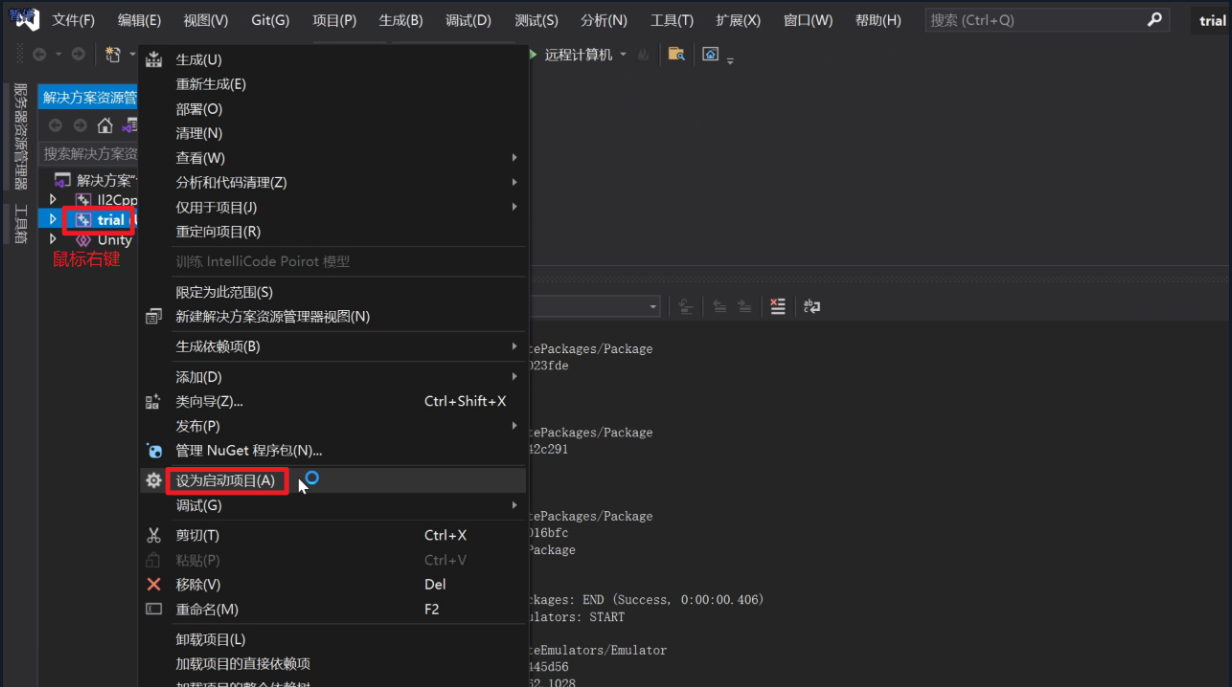
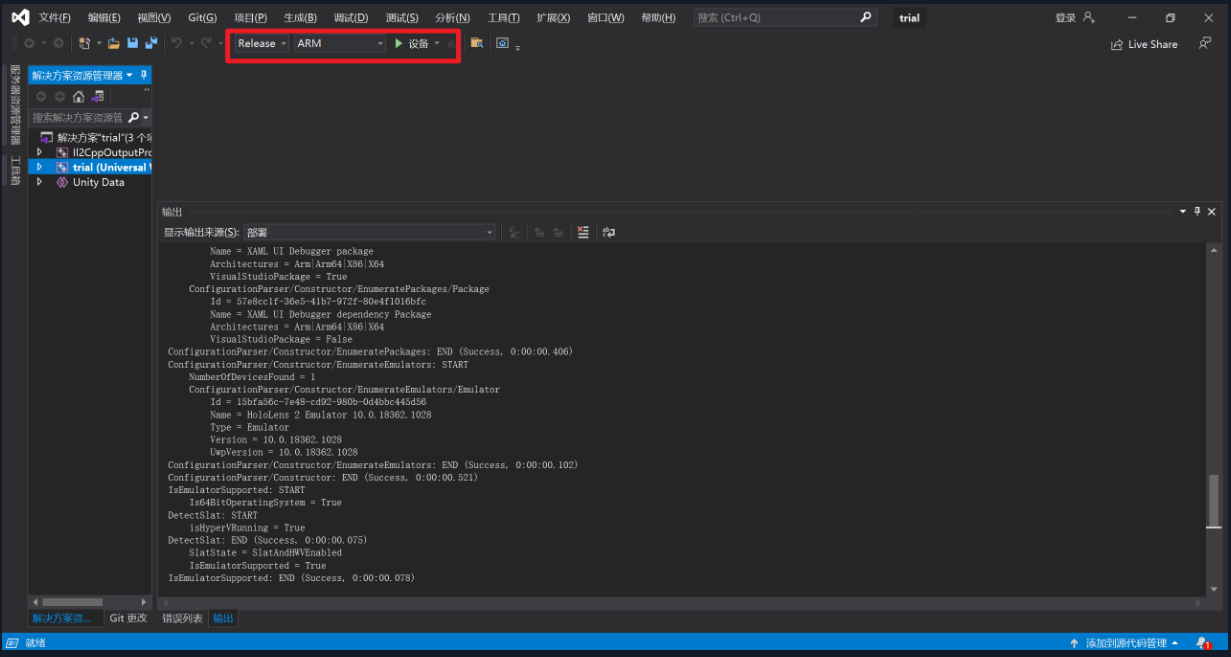
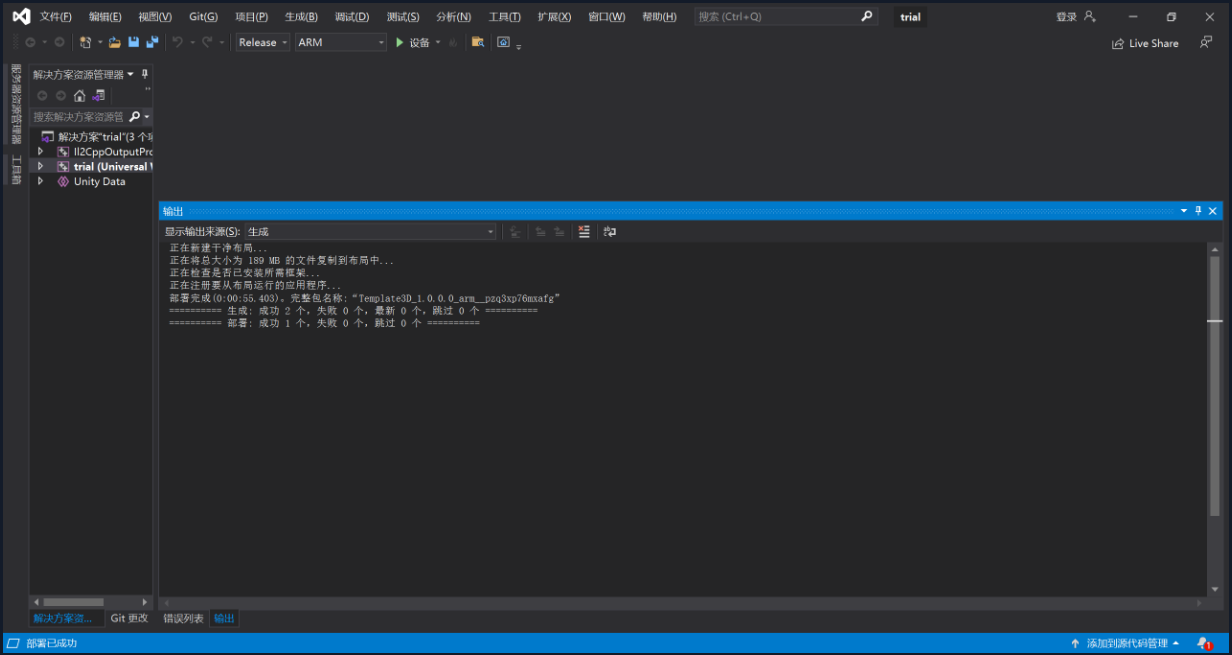
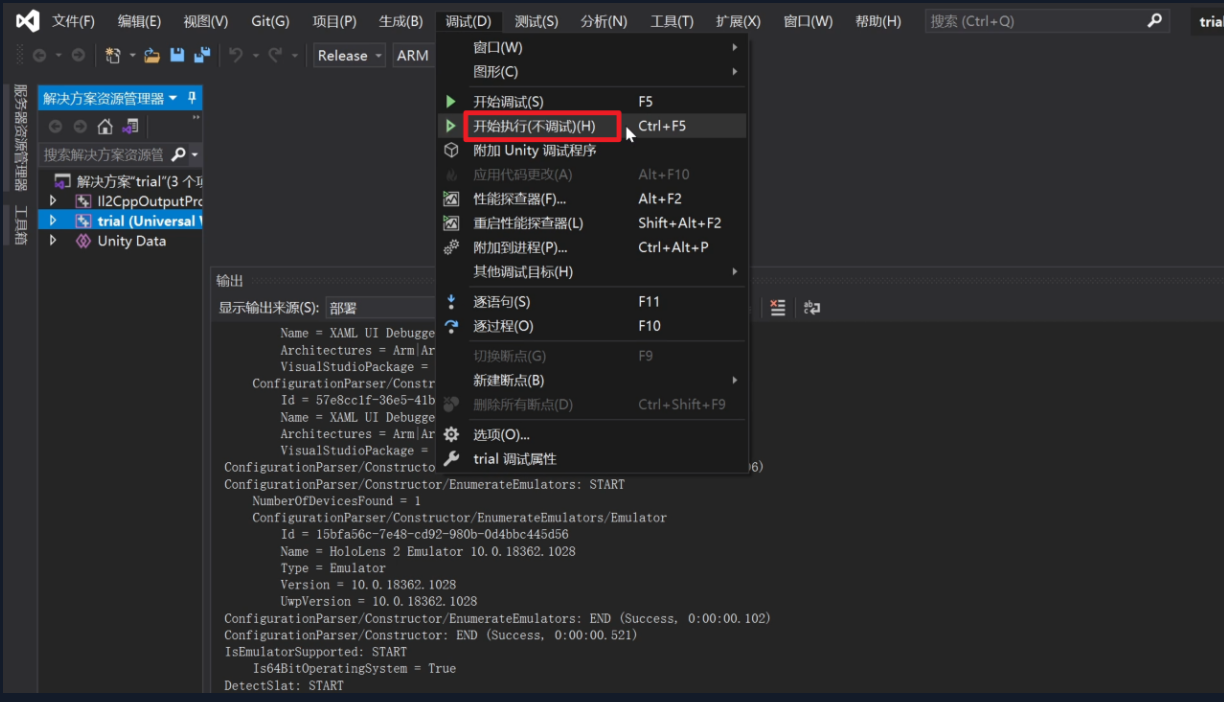
保证Hololens2处于开机状态,且与电脑以数据线相连接,点击开始执行
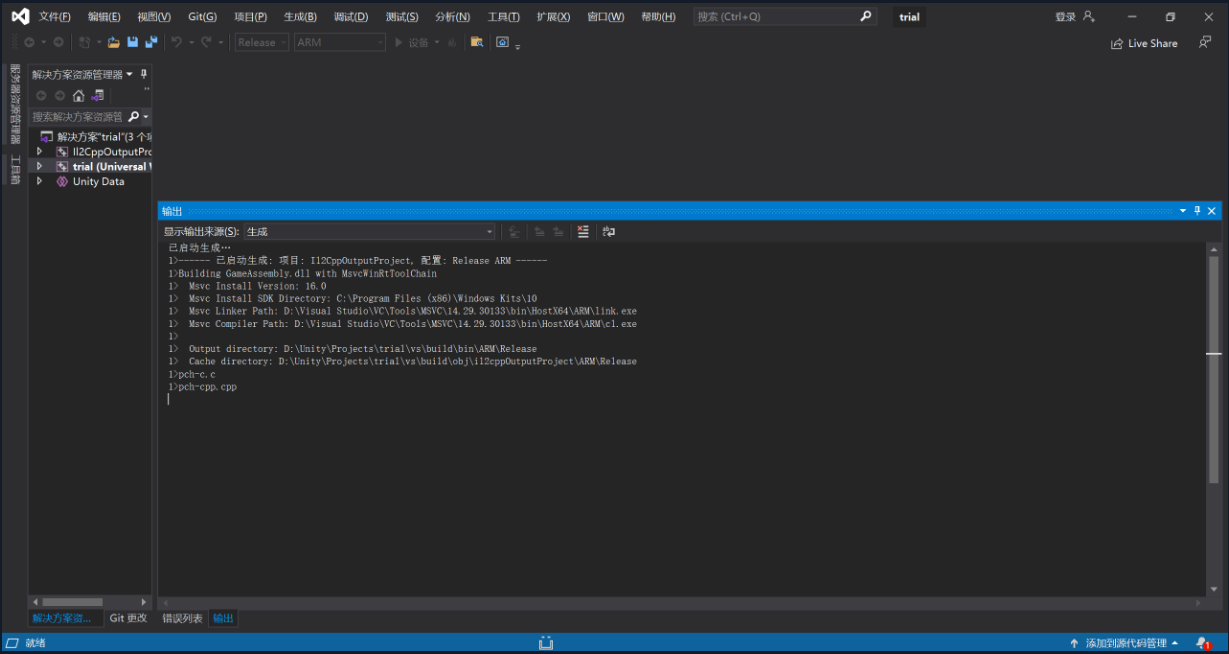
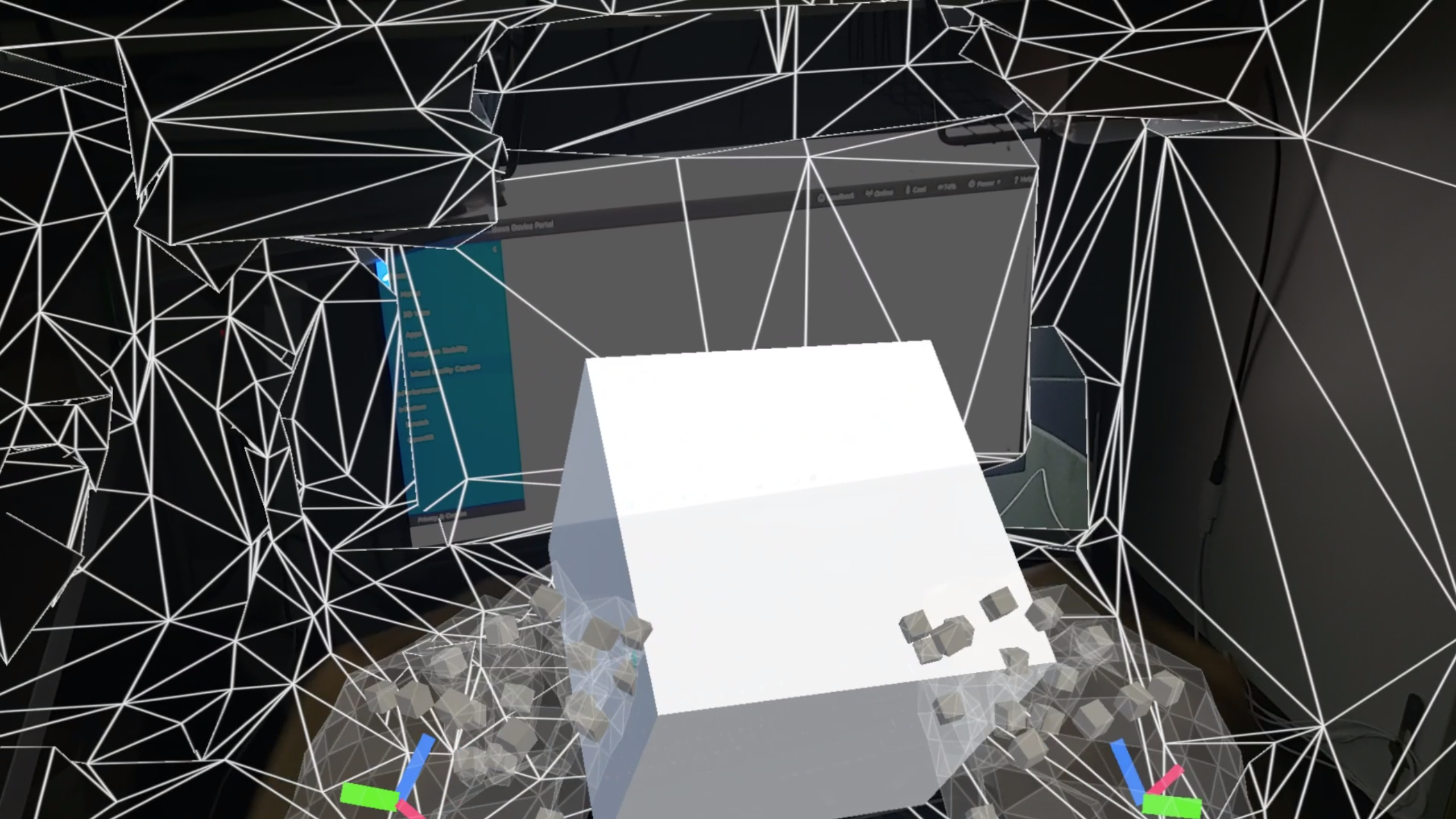
出现下图即代表导入成功!!!