实际应用过程中,一般多分支流水线的方式用得比较多一些, master 对应 生成环境 develop 对应 测试环境, 将不同分支的代码构建到不同的环境中 添加 Jenkinsfile 文件 Jenkinsfile 内容见:Jenkins Pipeline 流水线 - 完整构建 Pipeline S
现象1 mapper 资源扫不到 resources 建的是 目录 ,不是 package 所以如果直接 a.b 的方式创建,会扫描不到 mapper.xml 文件 现象2 缺少配置文件 HisDruidConfig SpringBoot 配置多数据源 现象3 没有启动添加扫描 启动项缺少扫描 Ma
需要重复使用的元件,建议创建成母版; 如果修改了母版,所有页面中的母版元件将会被同步修改 元件:添加后,所有的 Axure 都可以使用 母版:只适用当前的 Axure 原型 拖放行为: 任意位置:可以拖到任意指定的页面位置 固定位置:取决说元件在母版中的位置,提高原型的质量、标准(手机APP框架)
Axure 列表左右滑动交互 左滑:删除、标记 右滑:置顶、回复 拖一个动态面板,命名为【滑动面板】,添加三个状态,并分别命名为:正常状态、向左状态、向右状态 添加元件 正常状态 向左状态 将【正常状态】里的元件复制到 【向左状态】 中,并进行组合,方便调整 并将组合元件向左移动,右边留出两个按钮空
拖两个动态面版 最外层【动态面板】用来定义显示区域,高度:692 (根据实际来) 里面的【动态面板】,用来放内容,高度根据实际情况来,示例中是:1920 如下图所示 里面的【动态面板】添加垂直滚动 外面面板高 - 内部面板高 = 692 - 1920 = -1228 免计算 [[LVAR1.heig
GET 请求: ``` http://ip:port/index: 查询索引信息 http://ip;port/index/type/doc_id: 查询指定的文档信息 ``` POST 请求: ``` http://ip;port/index/type/_search: 查询文档,可以在请求体中添加json字符串来代表查询条件 http://ip;port/index/type/doc_id/
delete-by-query 根据 term、match 等查询方式去删除大量的文档 > 如果需要删除的内容,是index下的大部分数据,不建议使用,因为去匹配文档时还是一个一个的拿到文档ID,去删除 推荐创建一个全新的index,将保留的文档内容,添加到全新的索引中
Matplotlib.pyplot 创建图形、在图形中创建创建一个绘图区域、在绘图区域中你那个绘制一些线、在图形中添加标签之类 ### 画二维平面图 ```python x = np.arange(0, 10, 2) y1 = x y2 = x ** 2 plt.plot(x, y1, '*g--'
``` #输入查看数据库连接 neo4j$ :server status ``` 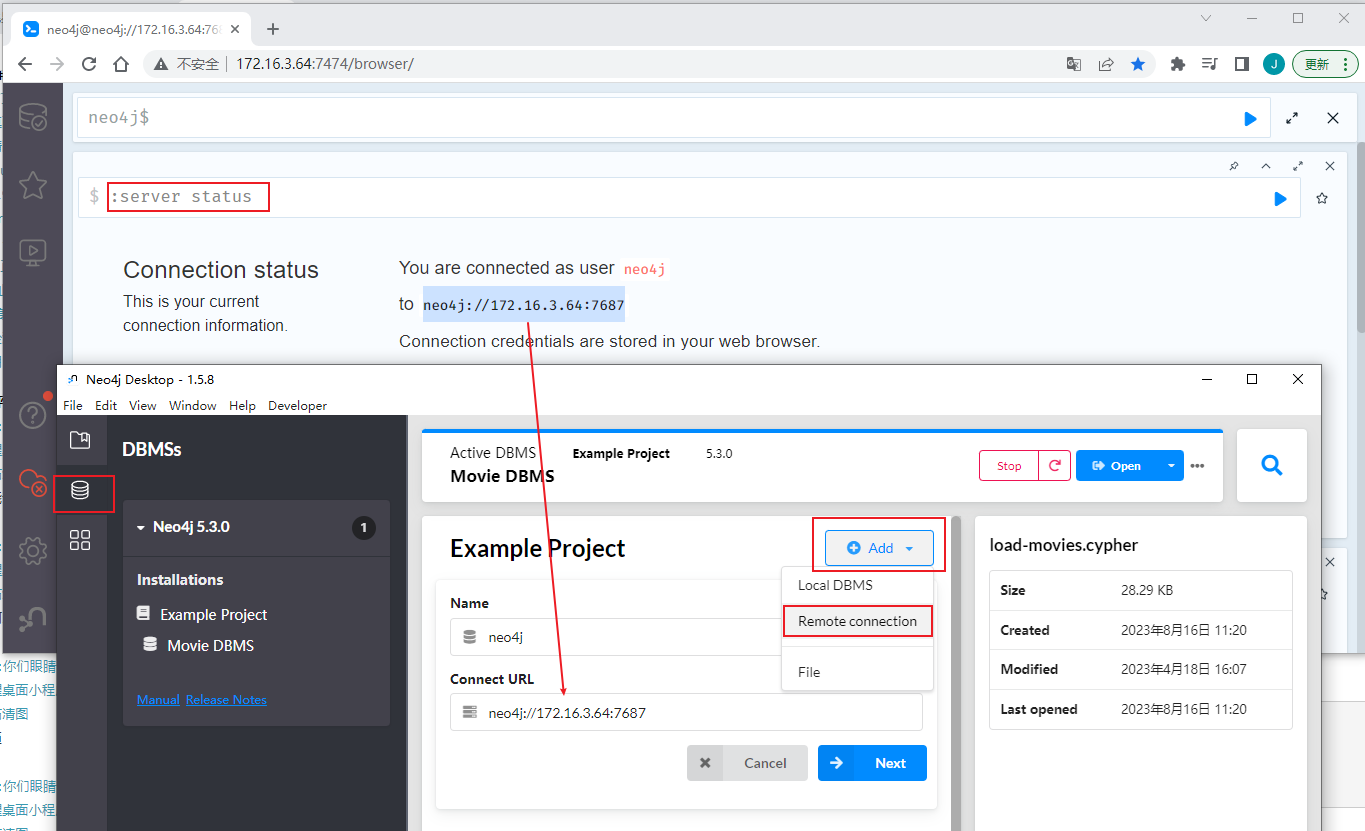 添加 远程连接,输入连接地址 !
# Avalonia项目打包安装包 要将 Avalonia 项目打包成安装包,你可以使用 Avalonia 发布工具来完成 # 1.创建一个发布配置文件 在你的 Avalonia 项目中,创建一个发布配置文件。在项目文件夹中创建一个名为 `publish.xml` 的文件,并添加以下内容: ```x
最近因需求改动新增了一些数据库表,但是在定义表结构时,具体列属性的选择有些不知其所以然,索引的添加也有遗漏和不规范的地方,所以我打算为创建一个高性能表的过程以实战的形式写一个专题,以此来学习和巩固这些知识。
甩出11张图-让我们来构想(实现)一个倒排索引 数据检索系列文章 倒排索引的简介 在介绍倒排索引之前,先看看传统b+tree索引是如何存储数据的,每次新增数据的时候,b+tree就会往自身节点上添加上新增数据的key值,如果节点达到了分裂的条件,那么还会将一个节点分裂成两个节点。 想一个场景,如果对
目录 目录 摘要 下载镜像 安装系统 创建虚拟机 安装系统 检查网络 开启 SSH 远程登录功能 使用 windows powershell 连接终端 Windows Terminal 添加快速访问终端 端口映射 防火墙设置 外网访问 Tailscale 安装与使用 自建中继服务器 共享主机文件夹
在.NET中,你可以使用Microsoft.Office.Interop.Word库来进行Word到PDF的转换。这是一个示例代码,但请注意这需要在你的系统上安装Microsoft Office。 在开始前,你需要添加对Microsoft.Office.Interop.Word的引用,步骤如下: 在
概述 RecyclerView 的预布局用于 Item 动画中,也叫做预测动画。其用于当 Item 项进行变化时执行的一次布局过程(如添加或删除 Item 项),使 ItemAnimator 体验更加友好。 考虑以下 Item 项删除场景,屏幕内的 RecyclerView 列表包含两个 Item
① Vite 的现状与未来展望 ② Web版Photoshop ③ Console Ninja:console调试神器 ④ 为 Eslint 9.0 提前做准备 ⑤ 使用 documate 为 VitePress 文档站添加AI对话能力
Raft实现思路+细节(2B) 任务分解 2B中最主要的任务就是进行日志的复制。Raft是一个强领导人的系统,这意味着所有的日志添加都是由领导人发起的,与之相类似的,还有很多其他的结论(它们都是比较显然的),读者可以自行证明。 我们可以这样地分解复制日志的过程 我们首先需要完善Raft结构体的内容。
说到博客大家一定都不陌生,不管你是深耕职场多年的老鸟,还是在学校努力学习的小鸟,应该都有过一段“装扮”博客的经历,比如:放上喜欢的图片、添加炫酷的交互、换上 DIY 的博客主题等等。但不管再怎么“打扮”,也跳脱不出平面的“凡胎”。 今天 HelloGitHub 给大家带来的是一款开源的 3D 博客项
本文为博主原创,转载请注明出处: 1.安装echart 依赖: 安装命令: npm install echarts --save 在vscode 的终端窗口进行执行,如图所示: 执行完之后,查看 项目中的echart 版本依赖是否添加成功: package-lock.json 中有具体的echart
在这个实用的Astro指南中,我将指导你完成设置过程,并告诉你如何构造你的文件。你将学习如何添加页面、交互式组件,甚至是markdown文章。我还会告诉你如何从服务器上获取数据,创建布局,并使用vanilla JavaScript和其他框架添加互动性。准备好享受一些动手的乐趣,因为我们将一起创建一个
