
1、P2V软件:VMware-converter-en-6.3.0-20575345 下载地址:vCenter Converter: P2V Virtual Machine Converter | VMware | CN
2、源物理机(安装windows 或 Linux系统)
3、目标位置:vSphere vCenter 7.0 和 ESXi 7.0
这里示例是参考官方文档,个人理解会有所偏差,有兴趣的可以阅读官方文档。
官方文档:VMware vCenter Converter Standalone User's Guide - vCenter Converter Standalone 6.0
1、为Converter Standalone转换准备源机器。Converter Standalone将代理安装在源机器上,代理将获取源卷的快照。

2、Converter Standalone在目标主机上创建一个虚拟机,代理将卷从源机器复制到目标机器。

3、Converter Standalone完成转换过程。
代理安装所需的驱动程序以允许操作系统在虚拟机中启动,并对虚拟机进行个性化设置(例如,更改IP信息)。

4、可选项,Converter Standalone从源计算机卸载代理。虚拟机已经准备好在目标服务器上运行。
1、

2、helper虚拟机启动,从Linux映像引导,通过SSH连接到源计算机 ,并开始从源检索所选数据。在设置转换时任务中,可以选择要将哪些源卷复制到目标计算机。

3、可选项,在复制数据之后,将重新配置目标虚拟机,以允许操作系统在虚拟机中启动。
4、Converter Standalone关闭helper虚拟机。完成转换过程。
你可以配置Converter Standalone,以便在转换完成后启动新创建的虚拟机。
1.1、将P2V软件:VMware-converter-en-6.3.0 下载到Windows电脑上,双击安装。


*******软件安装中间步骤忽略,都是下一步******
1.2、开始安装。

1.3、安装完成。

2.1、打开Converter Standalone

2.2、选择需要转换的源物理计算机
这里选择Windows系统的物理机进行转换;填写源物理机的ip地址、用户名和密码。

2.3、临时安装Converter Standalone代理,选第一个转化完自动卸载代理。

证书警告,ignore忽略。

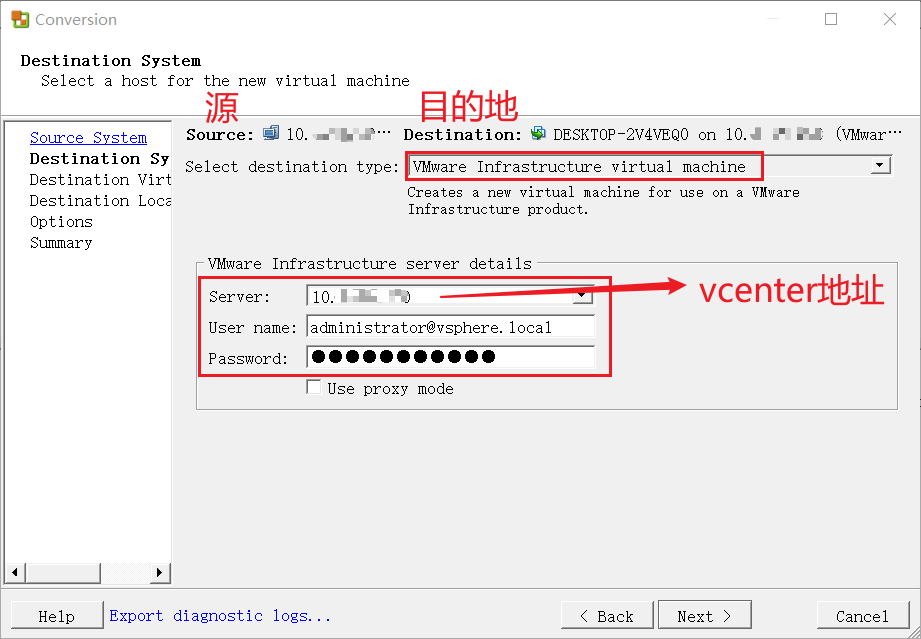
2.4、为新的虚拟机选择一个主机。这里选择VM Ifra目标类型,并填写vCenter的ip地址、账号和密码。
2.5、选择目标虚拟机名称和文件夹。

2.6、选择新虚拟机的位置;选择具体的ESXI主机,存储位置,虚拟机版本。

2.7、设置转换任务的参数
磁盘参数设置


内存参数设置

设置cpu(根据需求调整)和磁盘控制器(一般默认)

网络参数设置(根据ESXi主机上的网络端口组的划分选择)

勾选为安装客户机vm tools工具(对虚拟机操作性能和安全有所提升)

2.8、检查转换参数,点击Finish开始转换。

查看P2V转换进度

2.9、转换完成后,登录vCenter,就可以查看到对应虚拟机。
注意:转换完成的虚拟机的ip和源机器ip是一样的,如果要启动虚拟机,要把物理机关掉。
或者启动虚拟机的时候通过vcenter将网络断开,通过vcenter启动台进入虚拟机将ip改了,以免冲突。

参考文章:VMware vCenter Converter 物理机迁移_西瓜是小鱼的博客-CSDN博客_vmware 物理机迁移
问题现象:
给源物理机安装agent时报错

如下图,无法连接到网络共享。

排查过程:
源物理机、作为媒介的Windows电脑、目标主机(ESXi主机)之间的网络要通,可以互ping排查。我这里网络连通性没问题。
到源物理机cmd上使用命令:net share,检查是否有admin的分享权限。我这里有。没有可以使用命令打开:net share ADMIN$

admin的分享权限没问题,然后把防火墙全部关闭再安装也不行。
最后,只能手动安装代理了。
将VMware vCenter Converter 安装路径下的 VMware-Converter-Agent.exe 程序复制到源物理机上手动安装。

安装完成后,在源物理机上的任务管理器里看到有VMware-Converter-Agent服务运行。

或者在cmd上查看9089端口是否监听。如果有那代表agent安装成功。命令:netstat -ano|findstr 9089
最后,再重新运行一遍就可以了。

1、打开Converter Standalone,点击Convert machine,选择Linux系统的物理机进行转换;填写源物理机的ip地址、用户名和密码。

2、远程主机指纹警告,yes继续。

3、目标系统,为新的虚拟机选择一个主机。这里选择VM Ifra目标类型;填写vCenter的ip地址、账号和密码。

4、证书警告,ignore忽略。

5、自定义目标虚拟机名称和文件夹

6、选择新虚拟机的位置;选择具体的ESXI主机,存储位置,虚拟机版本。

7、设置转换任务的参数(Data to copy、Devices、Networks、Advanced options、Helper VM network)

Data to copy(可调整磁盘参数)

Devices(可调整内存和cpu)

Networks(设置网卡适配器的vlan)

Advanced options(高级选项,可选项)

Helper VM network(给helper vm 分配IP地址和DNS,这个一定要设置)

8、转换参数配置完成,检查并开始转换,点击Finish。

9、等待转换完成即可。
